Eine freigegebene Mailbox im neuen Outlook für Mac hinzufügen
1. Outlook auföffnen
Ihrem Mac starten
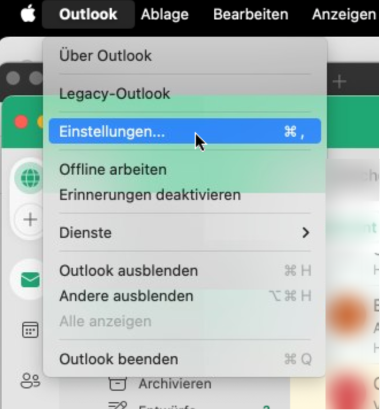
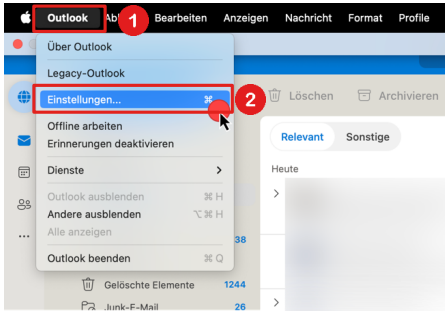
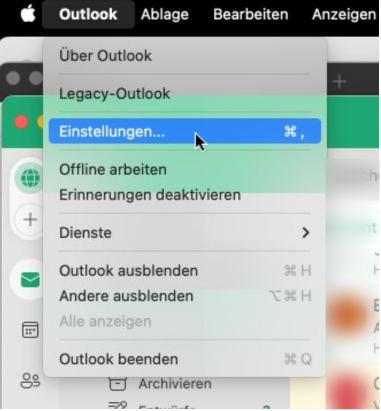
Wählen Sie im oberen Menü die Registerkarte "Outlook".
Klicken SieMenüleiste auf
"Einstellungen"Outlook. klicken
Danach Einstellungen… auswählen
2. Kontoeinstellungen öffnen
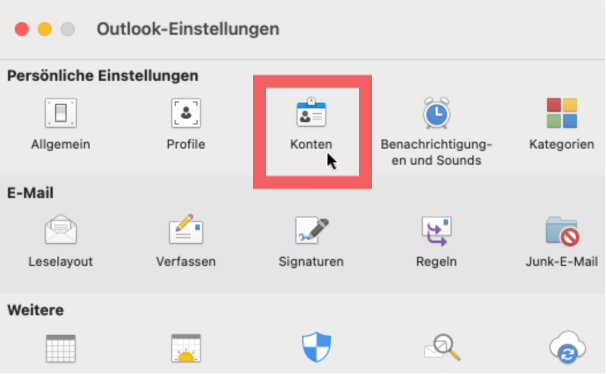
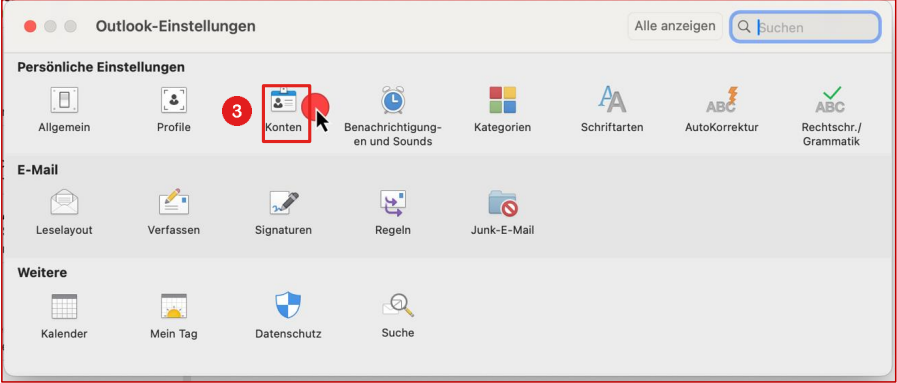
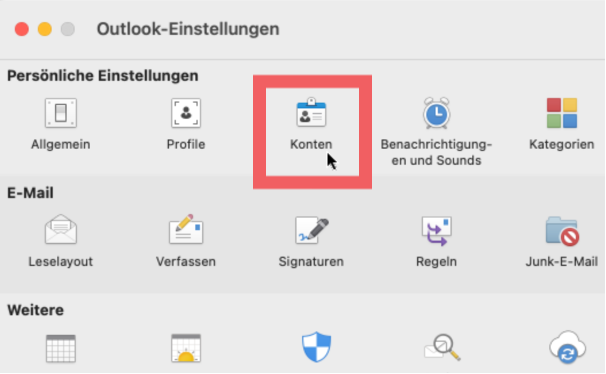
Klicken
SieIm in den Outlook-EinstellungenEinstellungsfenster auf dieKonten Schaltfläche "Konten".klicken
3.
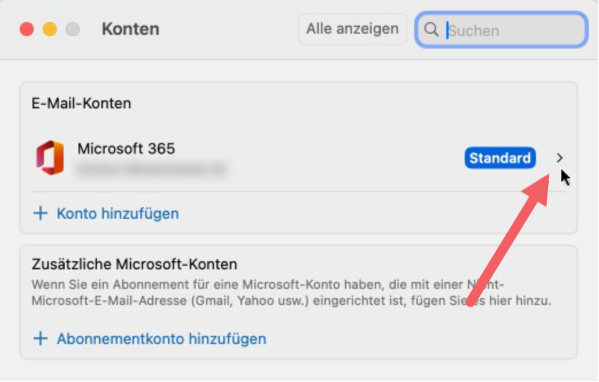
auswählen
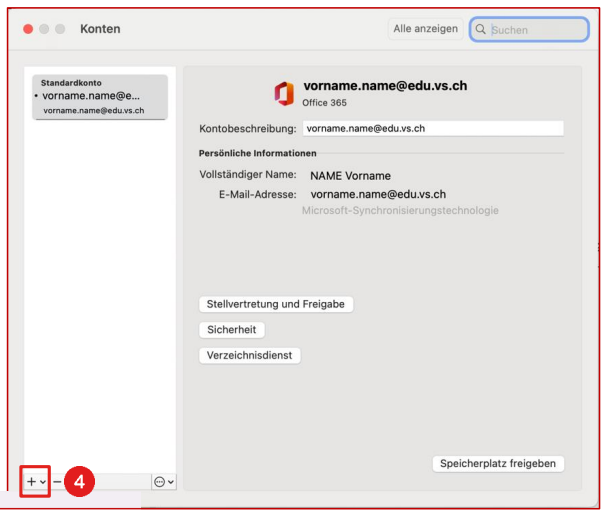
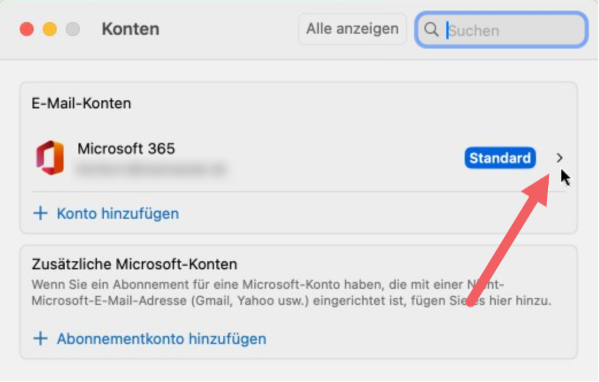
In der Übersicht auf das eigene Microsoft 365 Konto klicken
4.
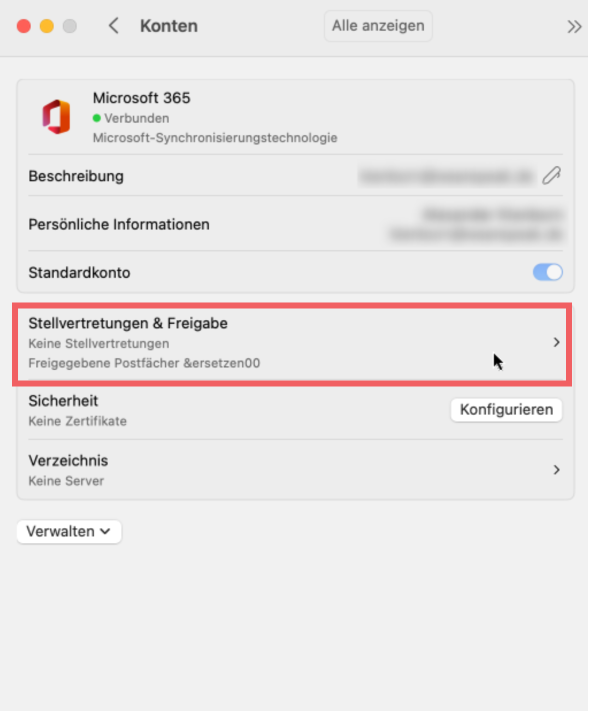
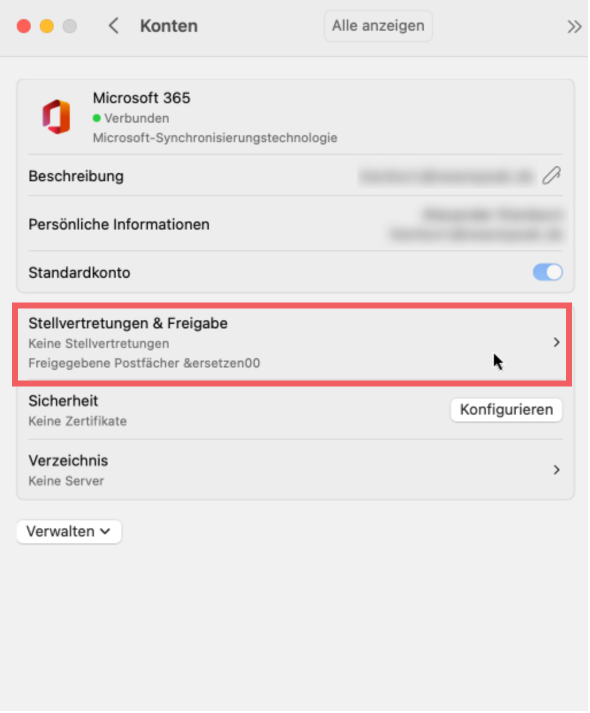
und Freigabe öffnen
Im nächsten Fenster auf 2.Stellvertretungen & Freigabe klicken
5. Zum Reiter wechseln und Postfach hinzufügen
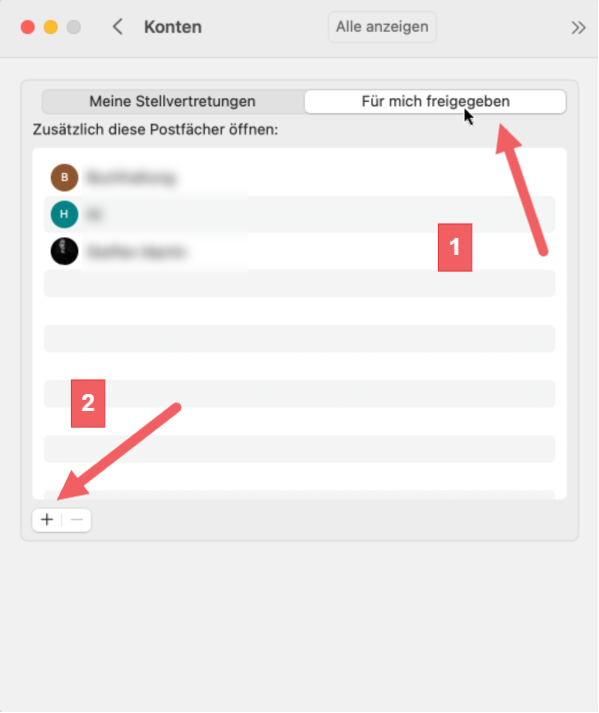
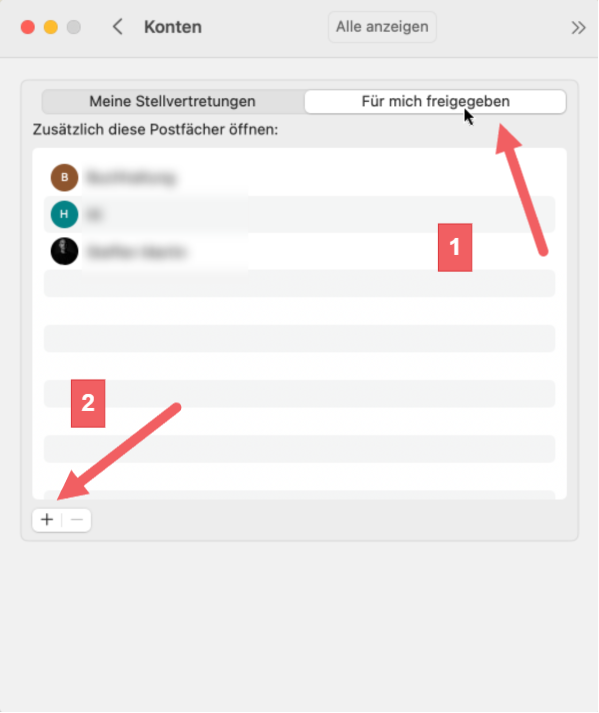
Oben den Reiter von Meine Stellvertretungen auf Für mich freigegeben umschalten
Unten links auf das + Symbol klicken
7. Postfach auswählen
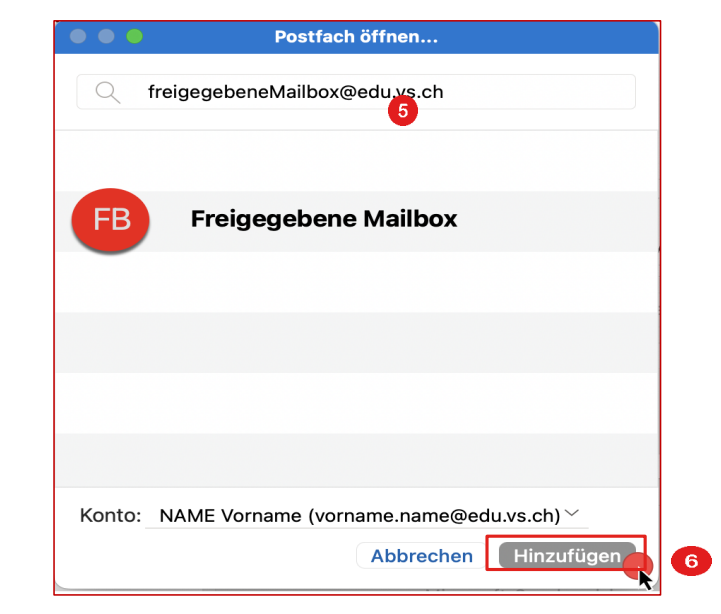
Den Namen oder die E-Mail-Adresse des gewünschten Postfachs eingeben
Postfach auswählen und bestätigen
Ergebnis
Das freigegebene E-Mail-KontoPostfach hinzufügen
Wenn mehrere Konten angezeigt werden, wählen Sie das Konto aus, dem die freigegebene Mailbox zugeordnet ist.
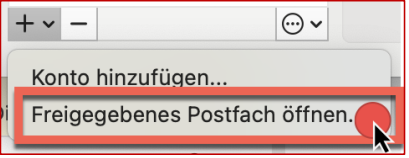
Klicken Sie auf die kleine "+"-Schaltflächeerscheint in der linken
unteren Ecke.
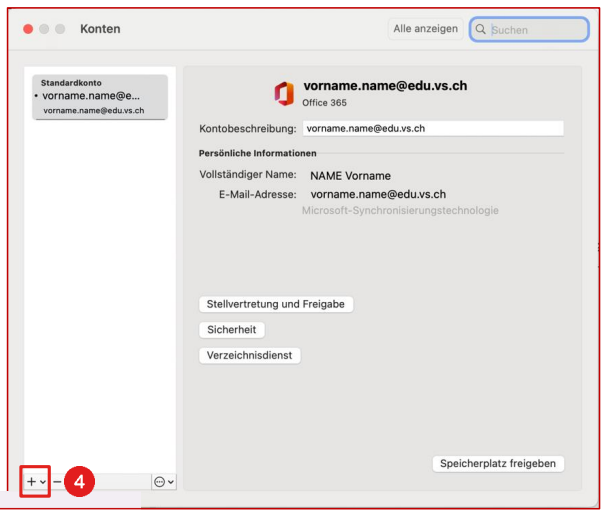
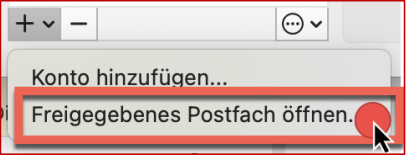
Wählen Sie die Option "Freigegebenes Postfach öffnen...".
3. E-Mail-Adresse der freigegebenen Mailbox eingeben
Geben Sie die E-Mail-Adresse der freigegebenen Mailbox ein (z. B. info@firma.de).
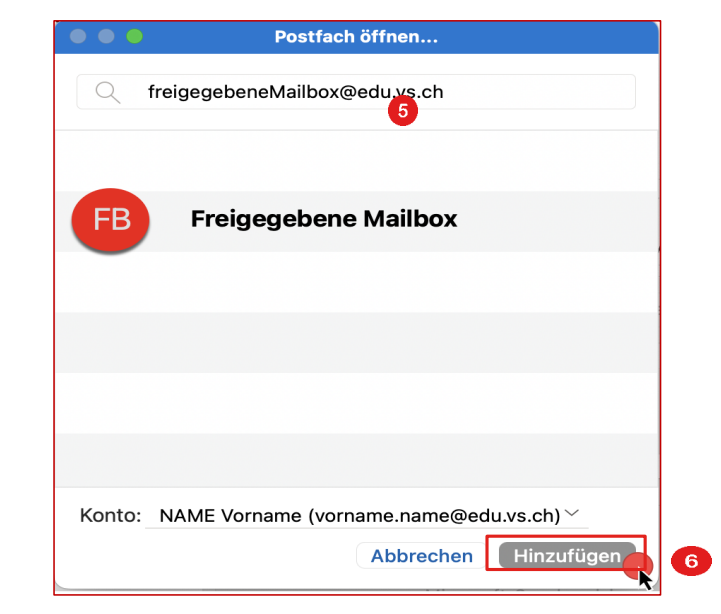
Stellen Sie sicher, dassSeitenleiste unter
"Konto"den daseigenen richtige Konto angezeigt wird, dem die freigegebene Mailbox zugeordnet ist. Falls nicht, passen Sie dies entsprechend an.
Klicken Sie auf "Hinzufügen".
4. Abschluss
Die freigegebene Mailbox wird nun hinzugefügtPostfächern und
erscheintkann aufsofort dergenutzt linken Seite von Outlook unter Ihren E-Mail-Konten.
Schließen Sie das Fenster "Konten".
Beenden Sie Outlook und starten Sie es neu.
Ihr freigegebenes E-Mail-Konto ist jetzt eingerichtet und bereit zur Nutzung.werden.