
Jabra-Headset einrichten (mit dem Jabra Link USB-Dongle koppeln)
Damit Ihr Headset zuverlässig funktioniert, muss das Headset ausschließlich über den Jabra Link XYZ Dongle verbunden sein – nicht per Bluetooth direkt am PC.
Bitte folgen Sie dieser Schritt-für-Schritt Anleitung.
1. Dongle einstecken
Stecken Sie den Jabra Link XYZ Dongle in einen freien USB-Anschluss Ihres Computers.
✔ Das Headset verbindet sich später automatisch über diesen Dongle.
✖ Bitte NICHT das Headset per Bluetooth direkt mit dem PC koppeln.
2. Jabra Direct Software öffnen
-
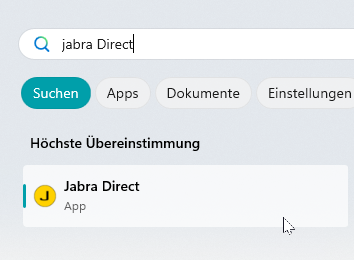
Öffnen Sie das Startmenü
-
Suchen Sie nach „Jabra Direct“
-
Starten Sie die Anwendung
3. Prüfen: Wird der Dongle angezeigt?
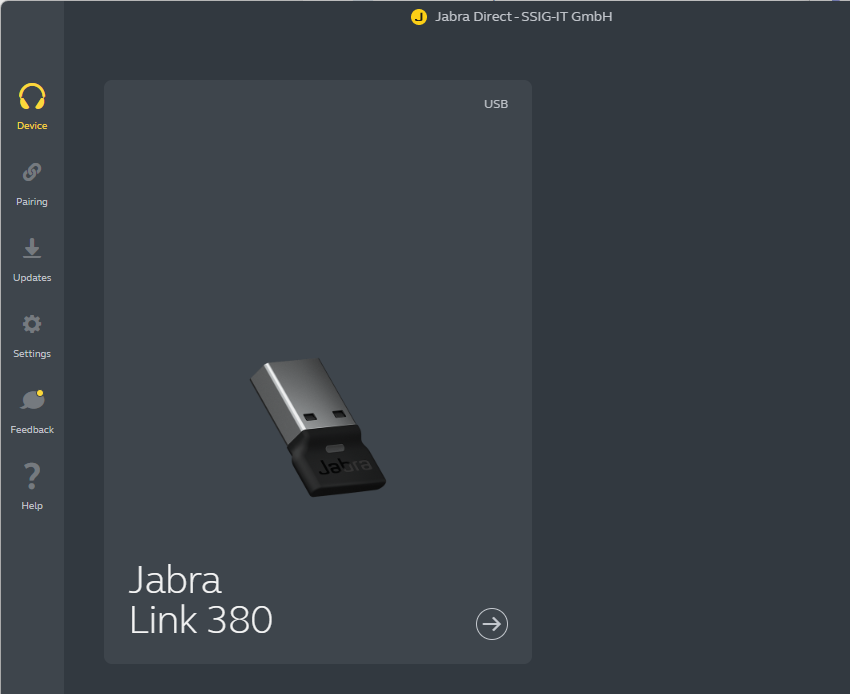
In Jabra Direct, Menüpunkt 'Device' sollte der Jabra Link XYZ sichtbar sein.
👉 Wenn der Dongle nicht angezeigt wird:
- USB-Port wechseln
- Dongle einmal abziehen und wieder einstecken
4. Zum Pairing-Bereich wechseln
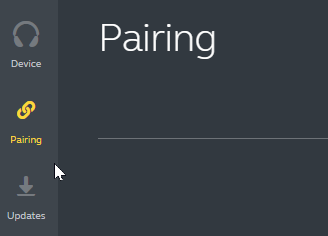
Links im Menü klicken Sie auf „Pairing“.
5. Headset in den Pairing-Modus versetzen
-
Headset einschalten
-
Den Einschaltknopf in Richtung Bluetooth-Symbol gedrückt halten, bis das Licht blinkend erscheint → das bedeutet Pairing-Modus
6. Suche in Jabra Direct starten
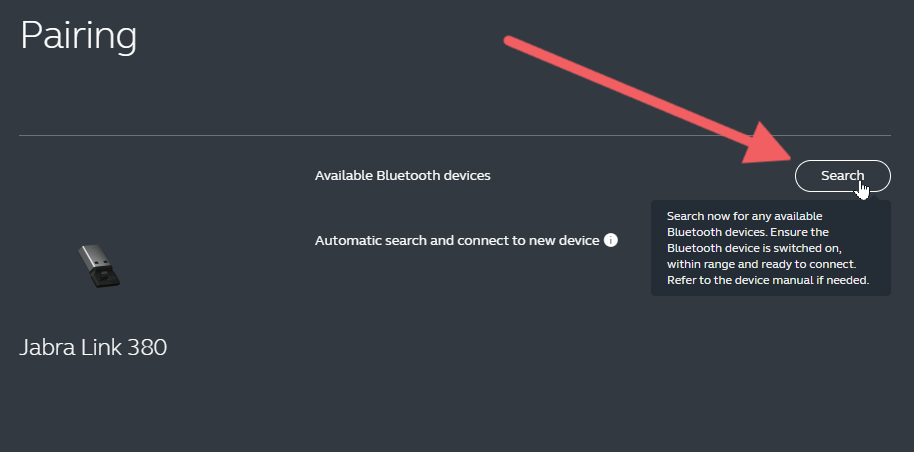
In Jabra Direct auf Search (Suchen) klicken.
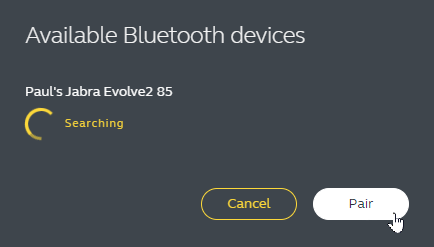
7. Headset koppeln
Sobald Ihr Headset in der Liste erscheint:
➡️ Auf „Pair (Koppeln)“ klicken
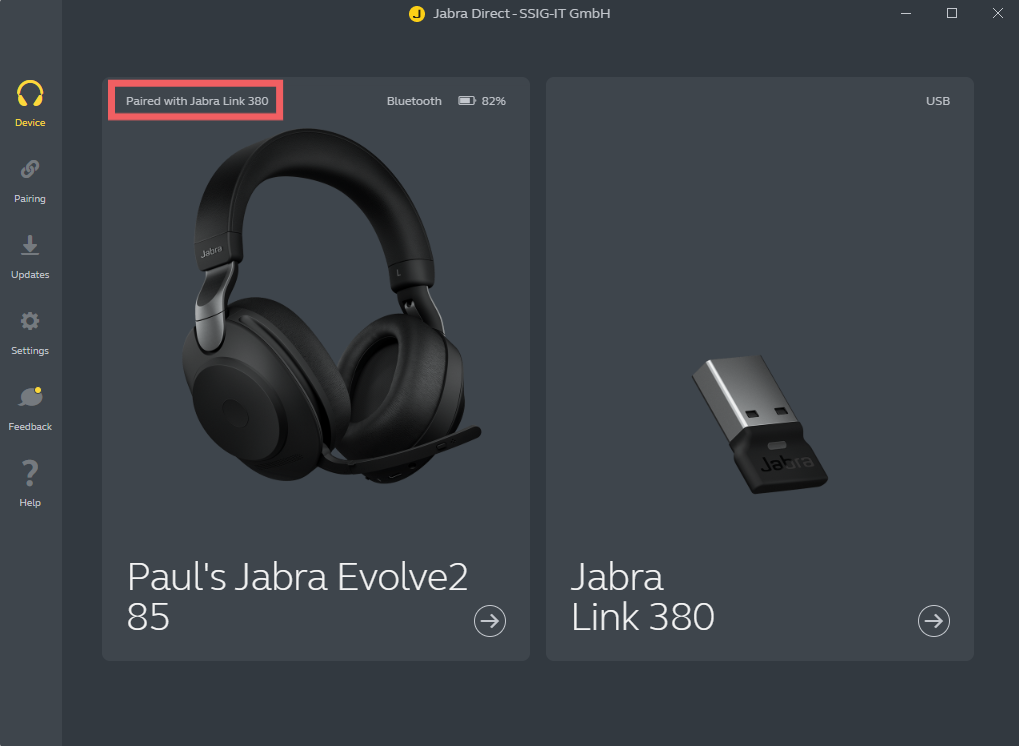
Nach erfolgreicher Verbindung wird das Headset zusammen mit dem Dongle in der Übersicht angezeigt:
8. Kontrolle der Windows-Soundeinstellungen
Damit Ihr Jabra-Headset optimal funktioniert, sollte Windows das Jabra Link 380 als bevorzugtes Audio-Gerät verwenden.
Es muss nicht immer das Standardgerät sein — aber so haben Sie die stabilste Tonqualität.
Bitte gehen Sie wie folgt vor:
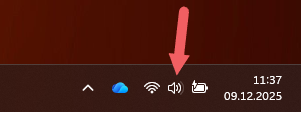
Schritt 1: Lautsprechersymbol öffnen
Klicken Sie unten rechts in der Taskleiste auf das Lautsprechersymbol.
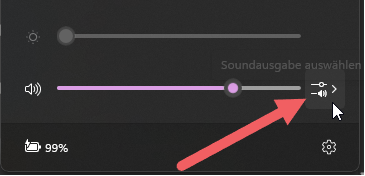
Schritt 2: Sound-Ausgabeoptionen öffnen
Neben dem Lautstärkeregler erscheint ein kleines Symbol „Soundausgabe auswählen“, sobald Sie die Maus darüber bewegen.
Klicken Sie darauf.
Schritt 3: „Weitere Lautstärkeeinstellungen“ öffnen
Es öffnet sich ein kleines Fenster für Schnelleinstellungen.
Scrollen Sie ganz nach unten und klicken Sie auf:
➡️ „Weitere Lautstärkeeinstellungen“
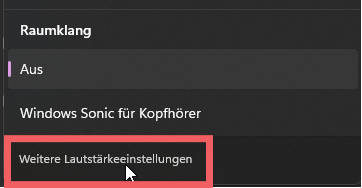
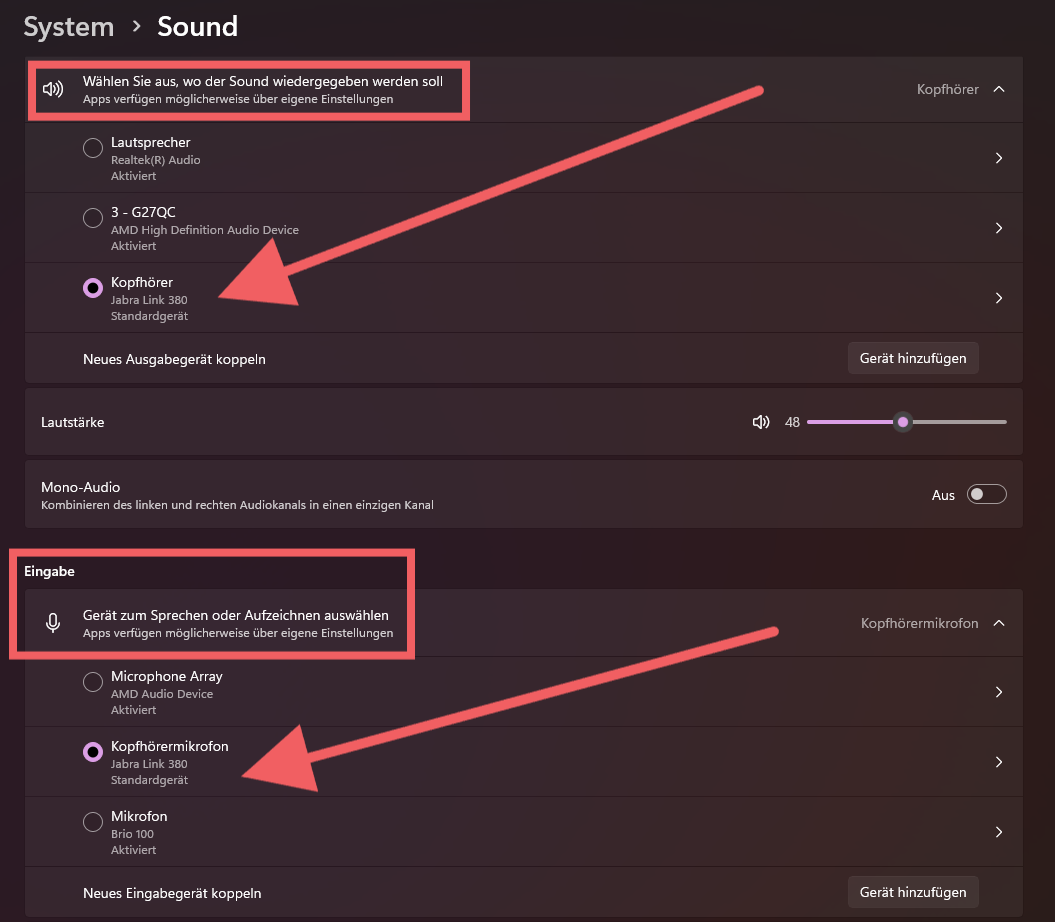
Schritt 4: System → Sound öffnen (großes Menü)
Nun wird das vollständige Windows-Soundmenü angezeigt.
Hier können Sie:
Ausgabegerät auswählen:
✔ Kopfhörer (Jabra Link 380)
Eingabegerät auswählen:
✔ Kopfhörermikrofon (Jabra Link 380)
Weiterführende Anleitung: Toneinstellungen in 3CX
Für die richtige Einrichtung der Audio-Optionen in der 3CX-App, lesen Sie bitte die vollständige Anleitung hier:
🔗 Richtige Toneinstellungen in der 3CX-App
🎉 Fertig!
Ihr Jabra-Headset ist jetzt korrekt mit dem Jabra Link XYZ verbunden und bereit für Telefonate in 3CX.