
Jabra-Headset mit dem Jabra Link Dongle verbinden
Folgen Sie diesen Schritten, um
Damit Ihr Jabra-Headset zuverlässig funktioniert, muss das Headset ausschließlich über den Jabra Link 380XYZ Dongle zuverbunden verbinden.sein Stellen– nicht per Bluetooth direkt am PC.
Bitte folgen Sie sicher,dieser dassSchritt-für-Schritt derAnleitung.
1. Dongle korrekteinstecken
Stecken Sie den Jabra Link XYZ Dongle in einen freien USB-Anschluss Ihres Computers eingesteckt ist.Computers.
Schritt
✔ 1:Das Headset verbindet sich später automatisch über diesen Dongle.
✖ Bitte NICHT das Headset per Bluetooth direkt mit dem PC koppeln.
2. Jabra Direct Software öffnen und Dongle überprüfen
-
Öffnen Sie das Startmenü
und
Suchen Sie nach „Jabra DirectDirect““.
Starten Sie die Software.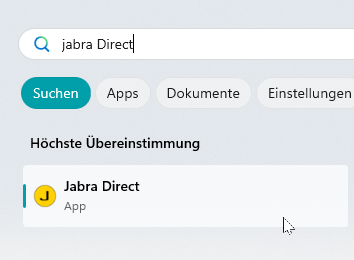
Anwendung
3. Prüfen: Wird der Dongle angezeigt?
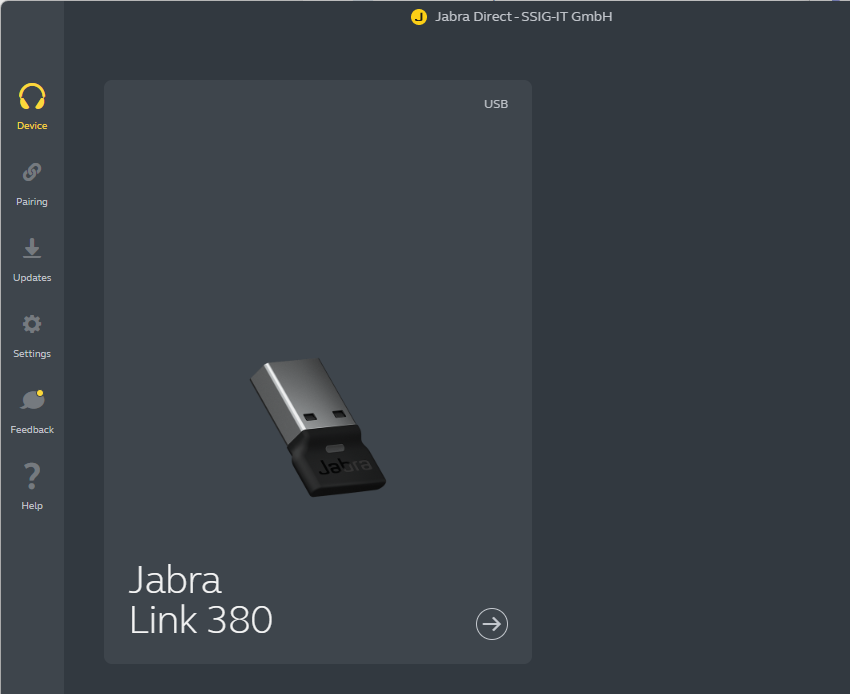
In Jabra Direct sollte der Jabra Link 380 DongleXYZ insichtbar dersein.
👉 angezeigt wird. SollteWenn der Dongle nicht sichtbarangezeigt sein, prüfen Sie diewird:
• USB-Verbindung.Port wechseln
• Dongle einmal abziehen und wieder einstecken
Schritt
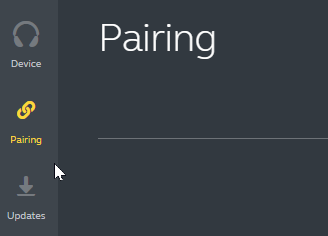
4. 2:Zum Pairing-OptionBereich inwechseln
Links im Menü linksklicken zumSie auf Pairing„Pairing“-Tab.
.
Schritt 3:
5. Headset in den Pairing-Modus versetzen
SchaltenSie Ihr Jabra-Headset
ein.einschaltenHaltenSieDen
denEinschaltknopfEinschaltknopfdesBluetooth-SymbolBluetooth-Symbolsgedrückt haltengedrückt,, bis dasHeadset in denLicht blinkend erscheint → das bedeutet Pairing-Moduswechselt (blinkendes Licht signalisiert den Pairing-Modus).
Schritt
4:
6. Headset koppeln
In Jabra Direct auf Search (Suchen), um nach Geräten zu suchen.
klicken.
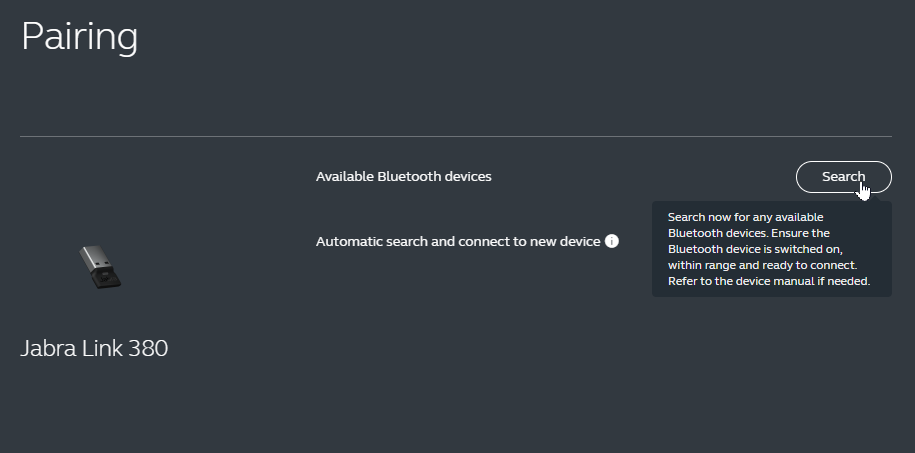
7. Headset koppeln
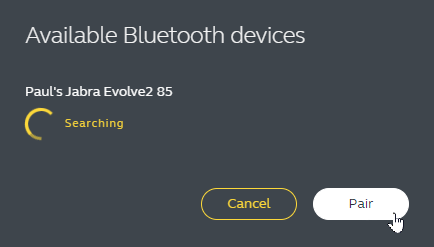
Sobald Ihr Headset in der Liste angezeigterscheint:
➡️ Auf „Pair (Koppeln).
“ klicken
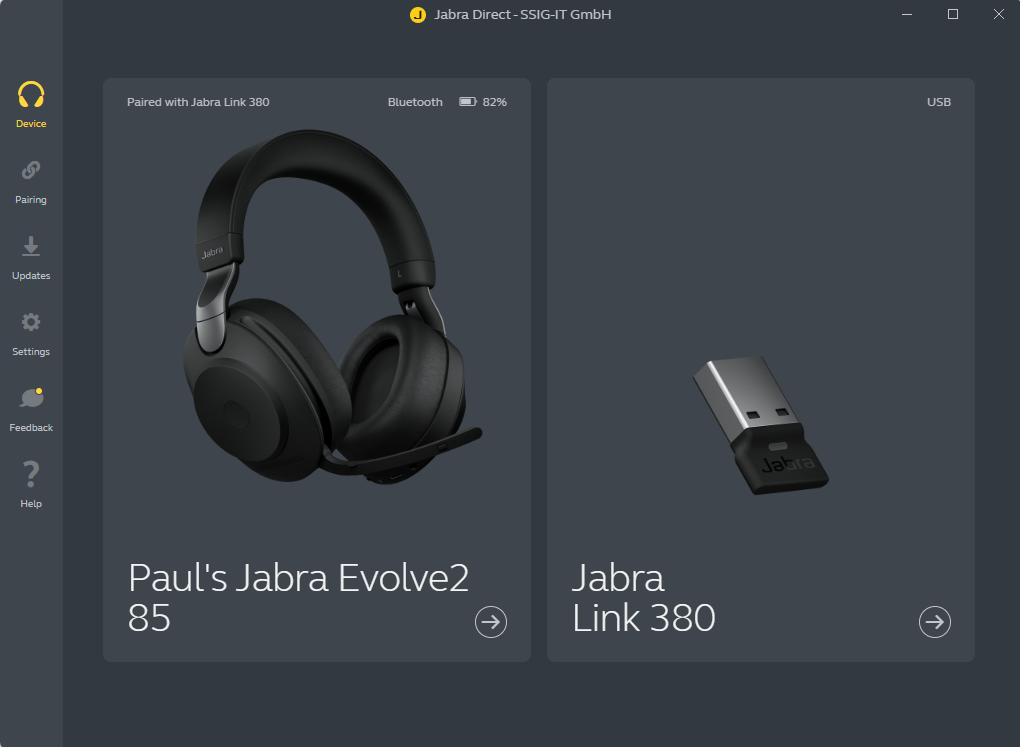
Nach erfolgreicher Verbindung wird das Headset zusammen mit dem Dongle in der Übersicht angezeigt.
8. Kontrolle der Audio-Einstellungen (WICHTIG!)
Damit 3CX richtig funktioniert, muss in Windows und in 3CX immer das Tongerät:
✔ „Jabra Link XYZ“
…ausgewählt sein.
Bitte prüfen Sie folgendes:
Windows-Soundeinstellungen
Rechts unten auf derdas HauptseiteLautsprechersymbol derklicken
➝ Jabra Link XYZ
Unter „Eingabegerät“ auswählen:
➝ Jabra Link XYZ
3CX-App
3CX öffnen
Links unten auf das Zahnrad / Einstellungen
Unter „Audio“ beide Geräte einstellen auf:
✔ Jabra Link XYZ
Warum wichtig?
→ Das Headset funktioniert nur über den Dongle zuverlässig, nicht über Bluetooth am PC.
🎉 Fertig!
Ihr Jabra-Headset ist nunjetzt korrekt mit dem Jabra Link 380 Dongle verbunden und einsatzbereit.Kontrollebereit Systemeinstellungen:für JabraTelefonate Headset:in Kontrolle Audio-Systemeinstellungen 3CX.