3CX-Smartphone-App einrichten
Damit Sie Ihre Telefonanlage auch unterwegs nutzen können, richten Sie die 3CX-App ganz einfach über einen QR-Code ein.
1. 3CX-App auf dem Smartphone installieren
Laden Sie die App aus dem jeweiligen Store herunter:
➡️ Nach der Installation bitte noch nicht anmelden.
2. 3CX-Desktop-App öffnen
Öffnen Sie auf Ihrem Computer die bereits eingerichtete 3CX-App.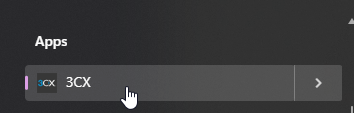
3. Einstellungen öffnen
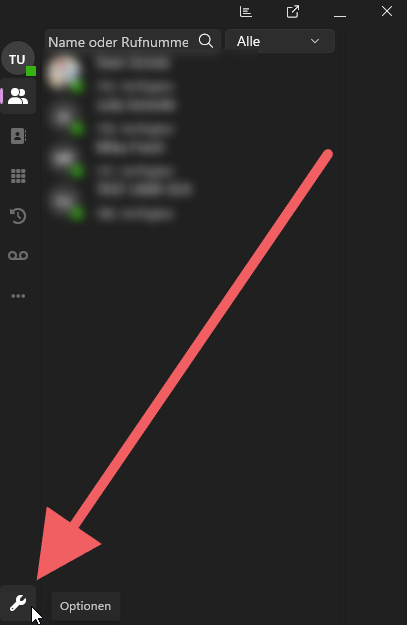
Klicken Sie in der Desktop-App unten links auf das Zahnrad-Symbol (Optionen).
4. QR-Code-Symbol öffnen
Rechts oben neben Ihrem Namen befindet sich ein kleines QR-Code-Icon.
Klicken Sie darauf.
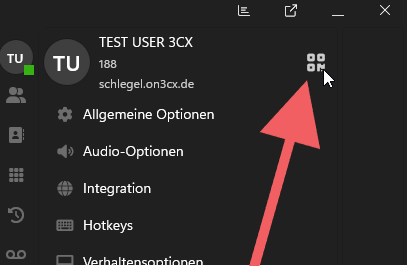
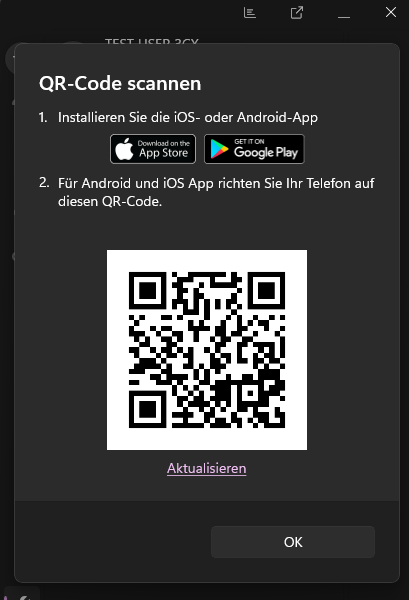
Daraufhin öffnet sich ein Fenster mit Ihrem persönlichen Einrichtungs-QR-Code.
5. 3CX-App auf dem Smartphone öffnen
Starten Sie jetzt die 3CX-App auf Ihrem Telefon.
Normalerweise erscheint direkt der Button: „QR-CODE SCANNEN“
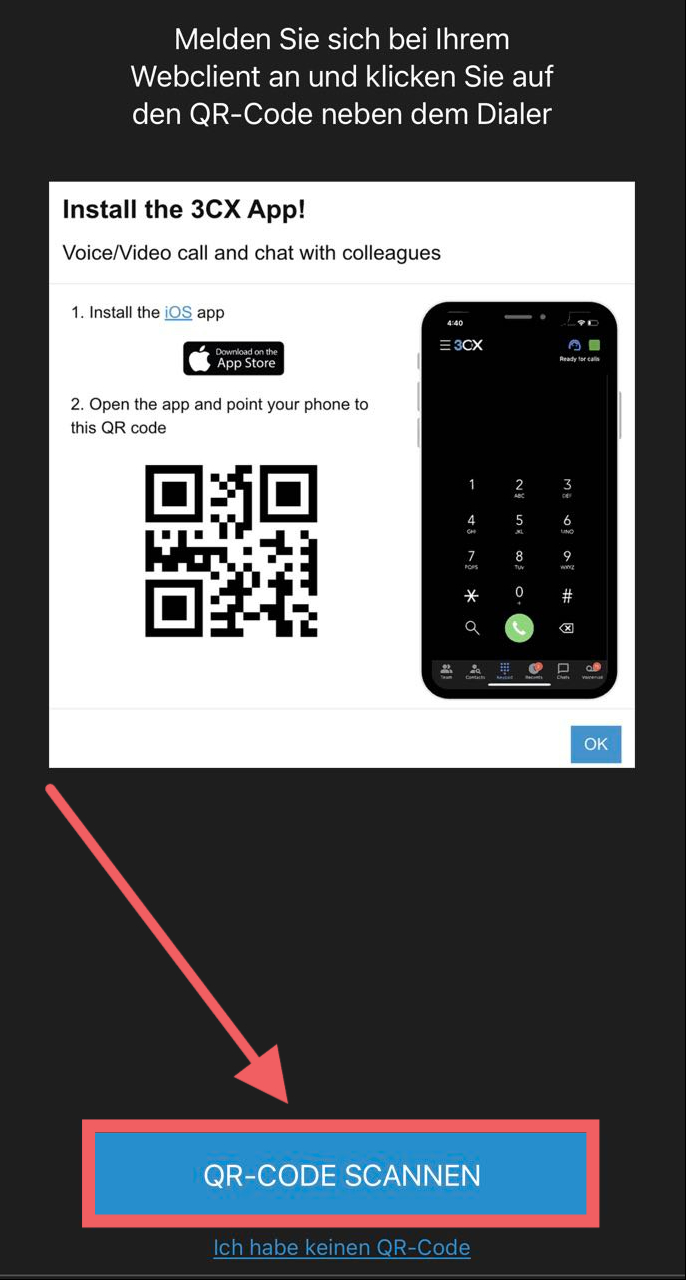
Falls nicht, gehen Sie wie folgt vor:
• Tippen Sie oben links auf das Menü (≡)
• Wählen Sie „QR-Code scannen“
6. QR-Code mit dem Smartphone scannen
Halten Sie Ihr Smartphone vor den QR-Code, der in der Desktop-App angezeigt wird.
➡️ Die App übernimmt automatisch alle Daten. Nach wenigen Sekunden ist die App eingerichtet.
7. Falls der QR-Code nicht funktioniert
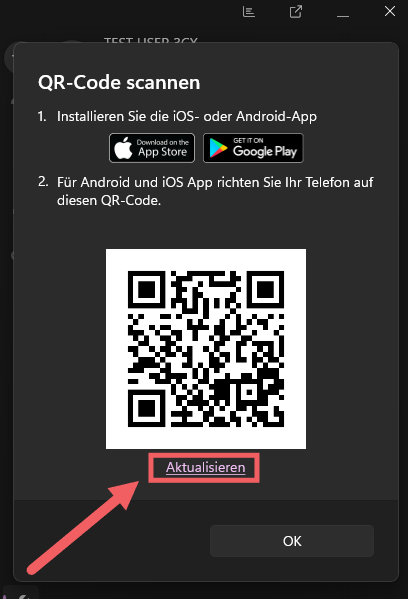
Unter dem QR-Code-Fenster der Desktop-App befindet sich der Link:
🔄 „Aktualisieren“
Klicken Sie darauf, um einen neuen QR-Code zu erzeugen. Scannen Sie anschließend den neuen Code.
8. Fertig!
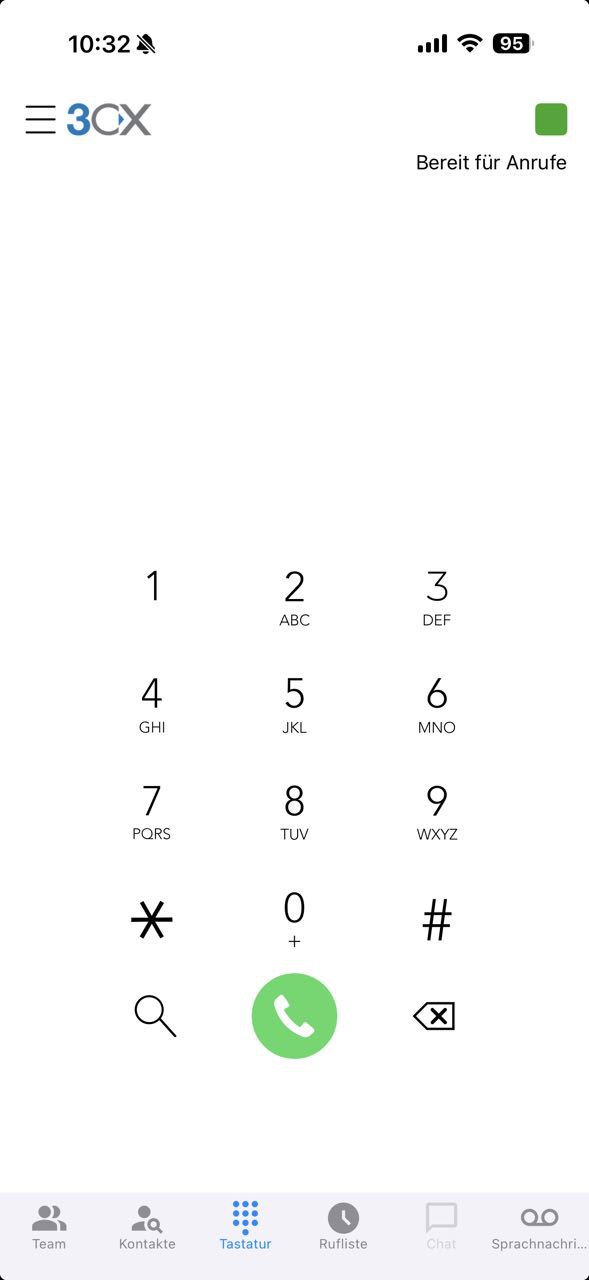
Ihre Smartphone-App zeigt nun den normalen 3CX-Wählbildschirm an und ist bereit für Anrufe.