
Richtige Toneinstellungen in der 3CX-App (mit Jabra Link)
Damit Ihr Jabra-Headset fehlerfrei funktioniert, müssen die Audio-Einstellungen in der 3CX-App korrekt gesetzt werden.
Befolgen Sie diese Schritte:
1. Einstellungen in der 3CX-App öffnen
-
Öffnen Sie die 3CX-App.
-
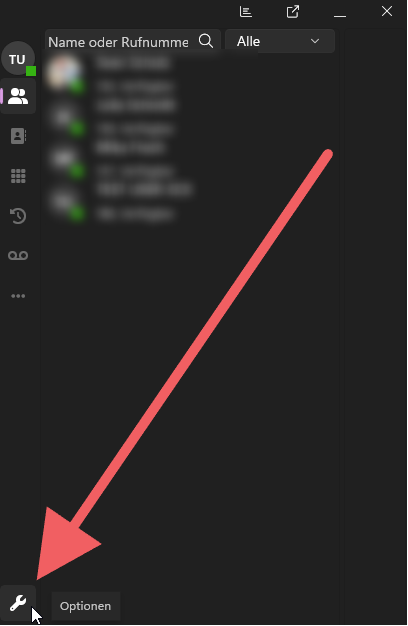
Klicken Sie unten links auf das Einstellungssymbol (Optionen).
2. Audio-Optionen auswählen
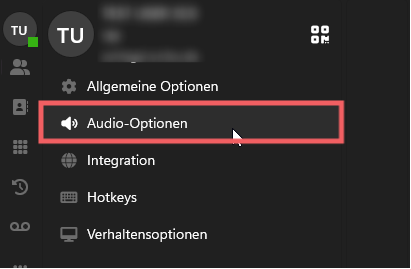
Klicken Sie nun im Menü links auf „Audio-Optionen“.
3. Lautsprecher einstellen (Wichtig!)
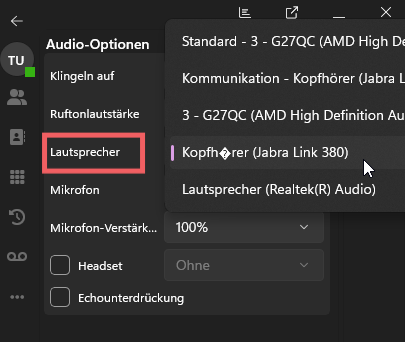
Unter „Lautsprecher“ öffnet sich eine Auswahl.
👉 Bitte NICHT „Standardgerät“ auswählen, auch wenn dort bereits der Jabra Link als Standard hinterlegt wäre.
Stattdessen:
✔ „Kopfhörer (Jabra Link 380)“ auswählen
Warum nicht das Standardgerät?
Das Windows-Standardgerät kann sich ändern, z. B. beim Ein- oder Ausstecken anderer Audio-Geräte.
Damit 3CX immer Ihr Jabra-Headset nutzt, wählen wir bewusst das statische Kopfhörer-Gerät des Dongles.
4. Mikrofon einstellen
Wiederholen Sie dies nun für das Mikrofon:
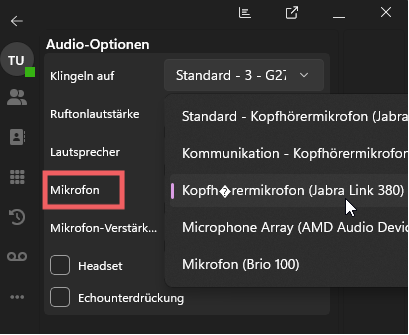
Unter „Mikrofon“ auswählen:
✔ „Kopfhörermikrofon (Jabra Link 380)“
Nicht auswählen:
✖ „Standard – Kopfhörermikrofon“
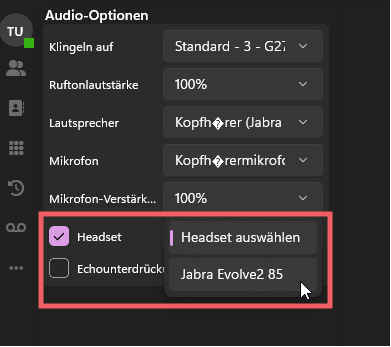
5. Headset-Integration aktivieren
Ganz unten finden Sie die Option:
☑ Headset
-
Häkchen setzen
-
Einen Moment warten
-
Anschließend erscheint ein Auswahlfeld für die Headset-Integration
-
Wählen Sie dort:
✔ Jabra Evolve / Jabra Integration
Damit ermöglichen Sie u. a.:
• Anruf annehmen/beenden direkt am Headset
• Stummschalten am Headset
• Synchronisierte Statusanzeige
🎉 Fertig!
Ihre 3CX-App ist jetzt korrekt mit dem Jabra-Headset verbunden und verwendet zuverlässig den Jabra Link XYZ für Ton und Mikrofon.