3CX-App einrichten (Provisionieren)
Diese Anleitung führt Schritt für Schritt durch die Einrichtung Ihrer 3CX-Telefon-App.
1. Willkommens-E-Mail öffnen
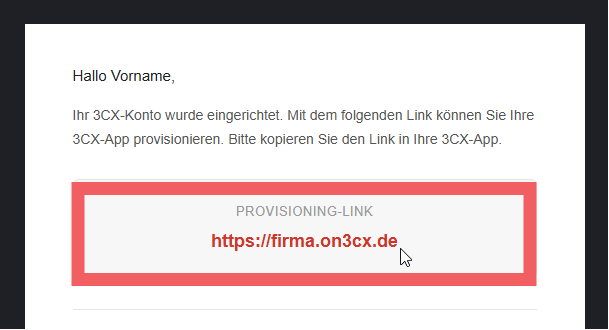
Sie erhalten eine E-Mail mit dem Betreff „Ihr 3CX-Konto wurde eingerichtet“.
In dieser E-Mail steht ein großer Provisionierungs-Link (rot markiert).
Diesen Link bitte kopieren.
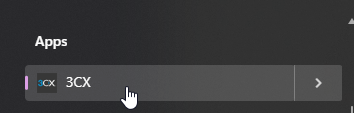
2. 3CX-App auf dem PC öffnen
Die App ist normalerweise schon installiert.
Falls nicht: Am Ende Ihrer Willkommens-Mail finden Sie Links zur Installation.
3. Provisionierungs-Link in der App einfügen
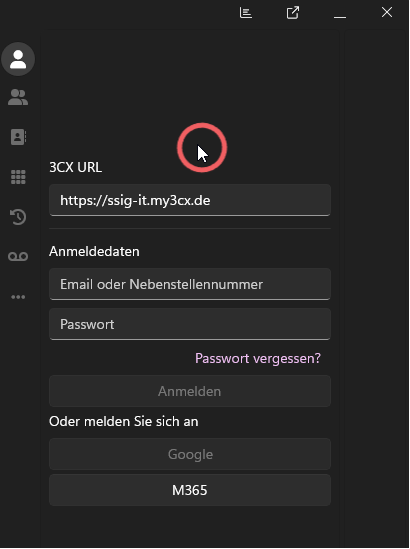
Beim ersten Öffnen sehen Sie ein Anmeldefenster.
-
In das Feld „3CX URL“ klicken
-
Den kopierten Provisionierungs-Link aus der E-Mail einfügen
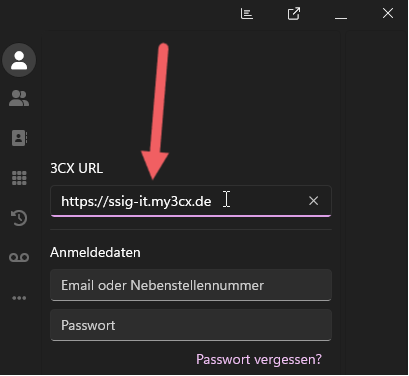
Danach einmal neben das Feld klicken (irgendeine freie Fläche im Fenster)
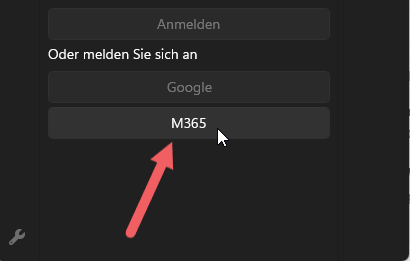
➡️ Dadurch wird unten der Button „M365“ aktiviert.
4. Anmeldung mit Ihrem Microsoft-365-Konto
Jetzt klicken Sie auf den Button „M365“.
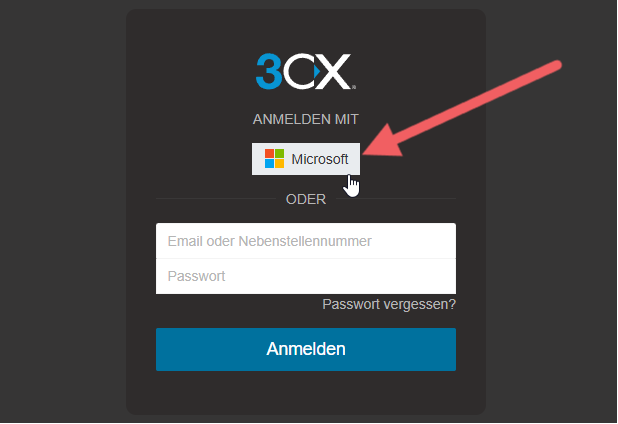
Ihr Browser öffnet sich automatisch.
Dort sehen Sie die 3CX-Anmeldeseite.
Bitte auf „Microsoft“ klicken.
5. Mit Ihrem Firmen-Microsoft-Konto anmelden
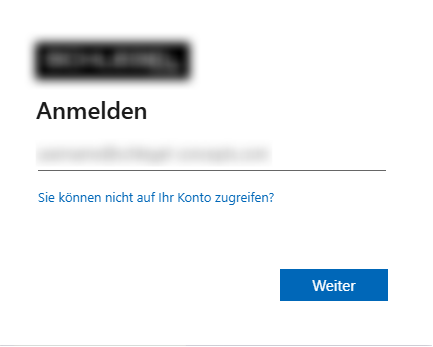
Geben Sie Ihre geschäftliche E-Mail-Adresse ein (z. B. vorname.name@firma.de).
Dann auf „Weiter“ klicken und wie gewohnt anmelden.
6. Provisionierung abschließen
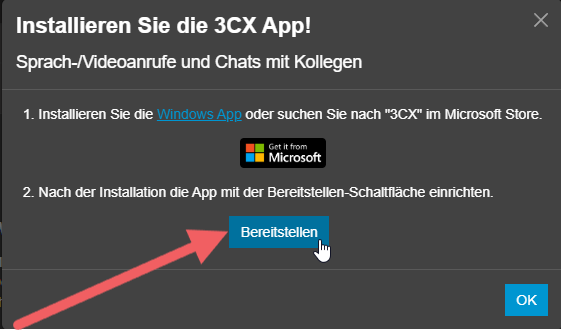
Nach dem Login erscheint ein kleines Fenster mit dem Button „Bereitstellen“.
Diesen bitte anklicken.
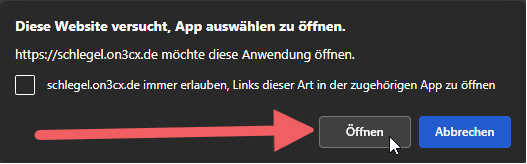
Kurz darauf fragt Ihr Browser:
„Diese Website versucht, die App zu öffnen …“
Hier bitte auf „Öffnen“ klicken.
7. Fertig!
Die App verbindet sich jetzt automatisch.
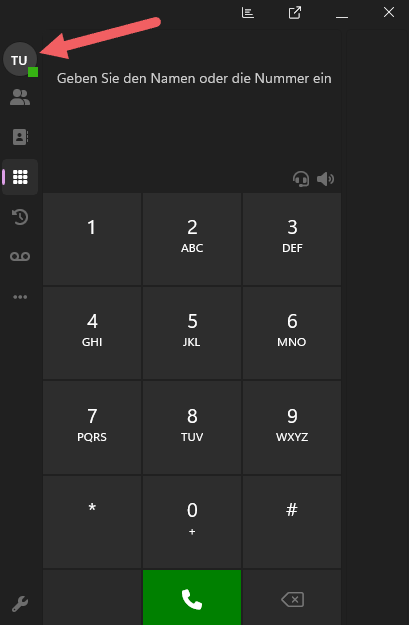
Wenn Sie das Tastenfeld sehen, wurde alles erfolgreich eingerichtet.eingerichtet ZuAuch zu erkennen an dem Profilbild mit den Initialen.