Outlook
- Einrichten von automatischen Antworten & E-Mail-Weiterleitung
- Freigeben eines Outlook-Postfachs und Hinzufügen eines freigegebenen Postfachs
- Ein freigegebenes Postfach in Outlook für Mac hinzufügen
Einrichten von automatischen Antworten & E-Mail-Weiterleitung
📬 Automatische Antworten einrichten (Abwesenheitsnotiz)
-
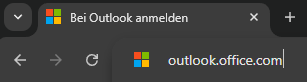
Outlook öffnen
Gehe auf https://outlook.office.com und melde dich mit deinem Microsoft-Konto an.
-
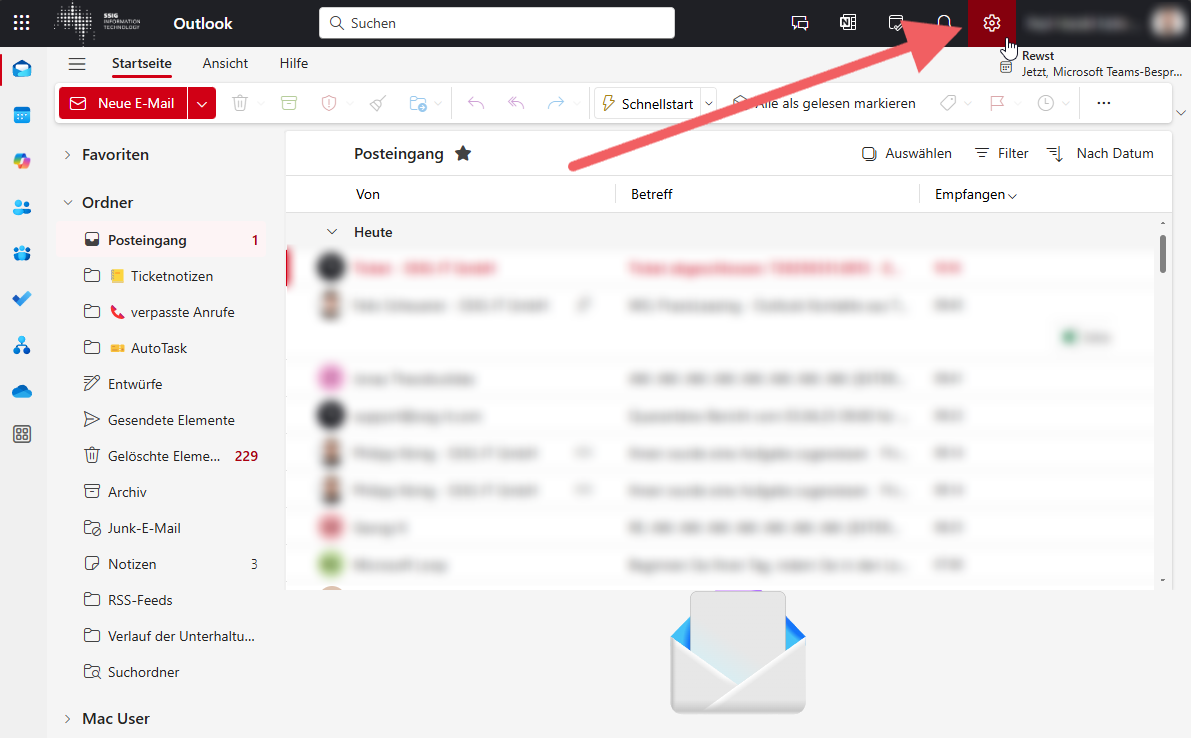
Zahnrad-Symbol anklicken (oben rechts)

-
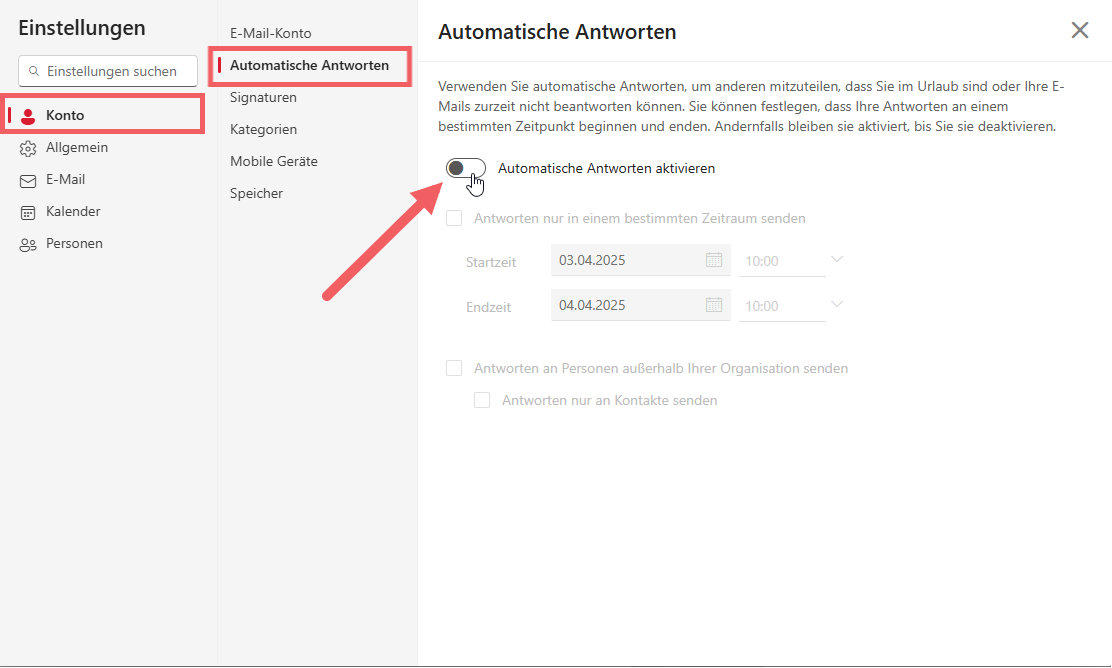
Navigiere zu:
Konto → Automatische Antworten
-
Schalter aktivieren:
Aktiviere "Automatische Antworten aktivieren" (Schieberegler auf „Ein“ stellen). -
Optional: Zeitraum festlegen
Haken setzen bei „Antworten nur in einem bestimmten Zeitraum senden“ und Start-/Endzeit angeben. -
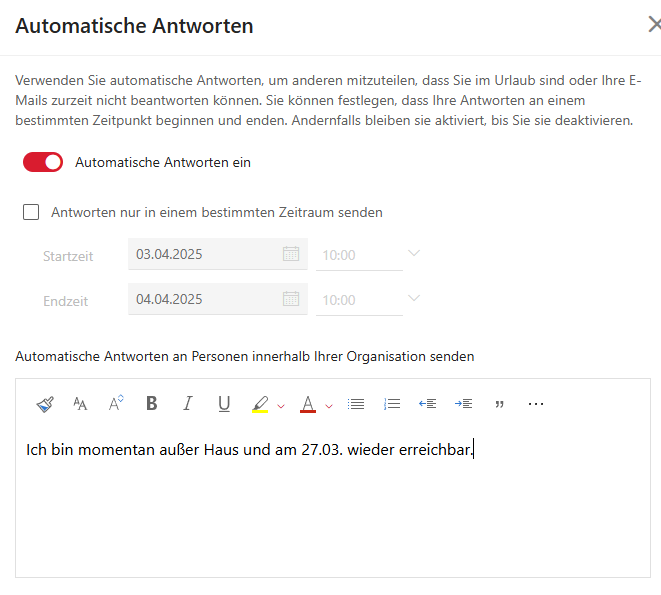
Nachricht eintragen:
Gib deine Abwesenheitsnachricht ein (z. B. „Ich bin momentan außer Haus und am 27.03. wieder erreichbar.“)
-
Unten rechts auf „Speichern“ klicken.
📤 E-Mail-Weiterleitung einrichten
-
Wieder ins Einstellungen-Menü (Zahnrad)
-
Navigiere zu:
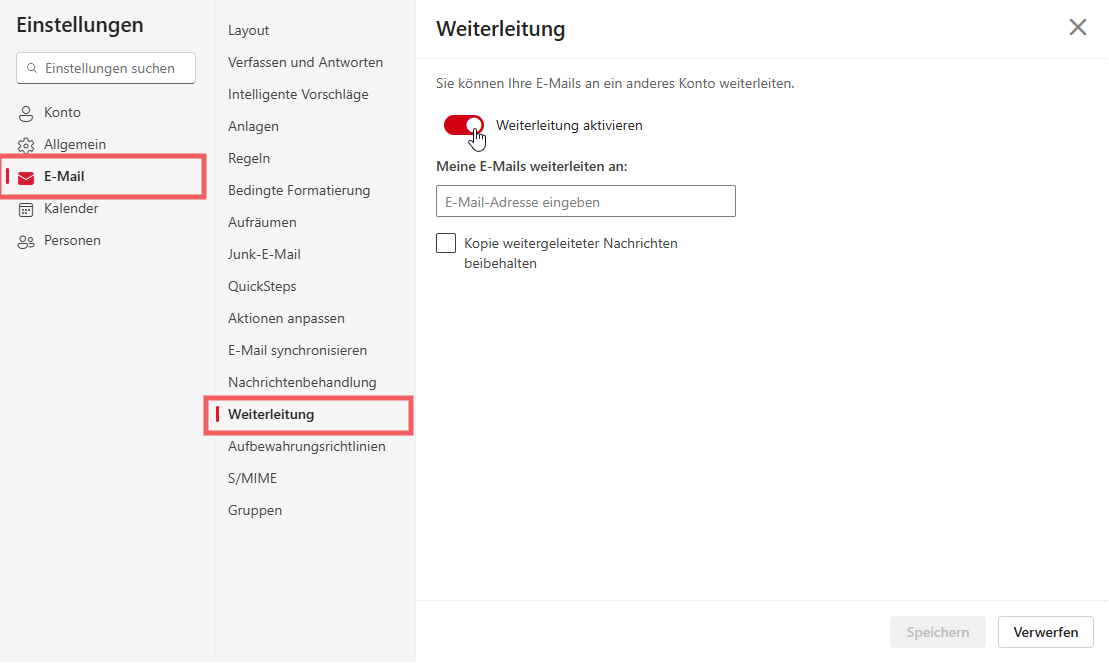
E-Mail → Weiterleitung
-
Weiterleitung aktivieren:
Schalter bei „Weiterleitung aktivieren“ einschalten. -
Zieladresse eintragen:
Gib die E-Mail-Adresse ein, an die die Nachrichten weitergeleitet werden sollen. -
Optional:
Haken setzen bei „Kopie weitergeleiteter Nachrichten behalten“, wenn du eine Kopie behalten willst. -
Speichern:
Unten rechts auf „Speichern“ klicken.
Freigeben eines Outlook-Postfachs und Hinzufügen eines freigegebenen Postfachs
Diese Anleitung erklärt, wie man in Outlook Online ein Postfach für bestimmte Personen freigeben und wie diese Personen dann das freigegebene Postfach zu ihrem Outlook hinzufügen können.
Schritt 1: Öffnen von Outlook Online
- Bei Outlook Online anmelden: https://outlook.office.com/mail
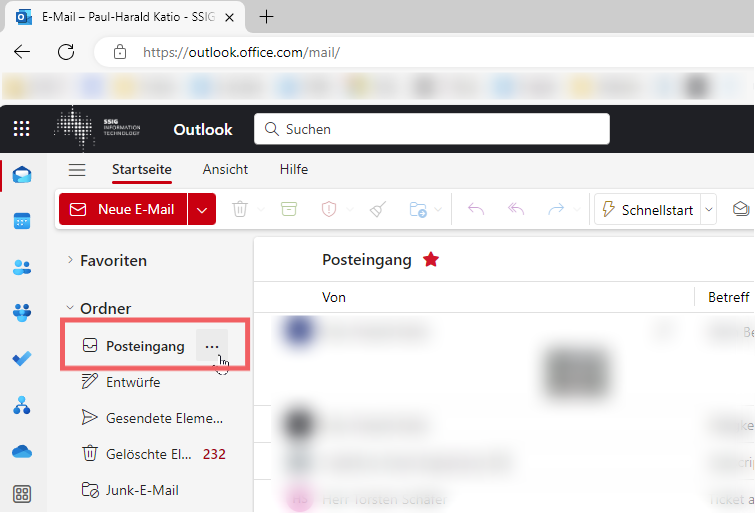
Schritt 2: Ordneroptionen öffnen
- Auf die drei Punkte neben "Posteingang" klicken, um die Ordneroptionen zu öffnen.
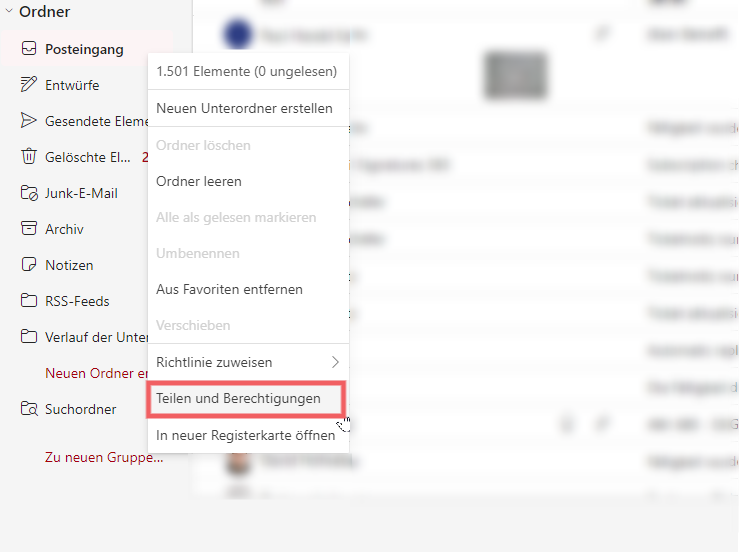
- "Teilen und Berechtigungen" aus dem Dropdown-Menü auswählen.
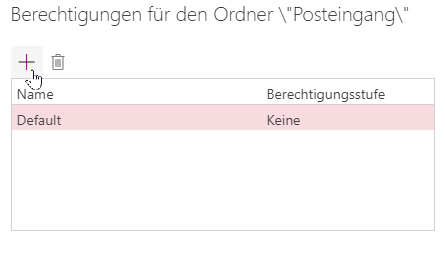
Schritt 3: Berechtigungen hinzufügen
- Auf das Plus-Symbol klicken, um eine neue Berechtigung hinzuzufügen.
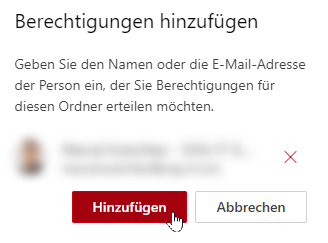
Schritt 4: Person hinzufügen
- Den Namen oder die E-Mail-Adresse der Person eingeben, der man Berechtigungen erteilen möchte.
- Auf "Hinzufügen" klicken.
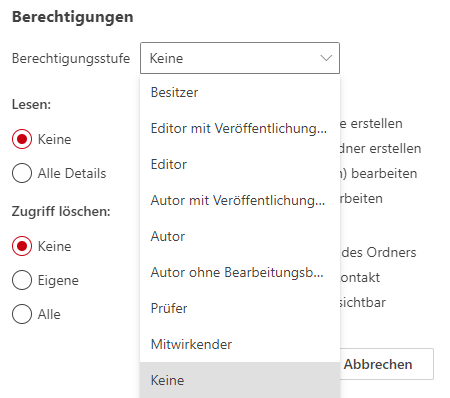
Schritt 5: Berechtigungsstufe festlegen
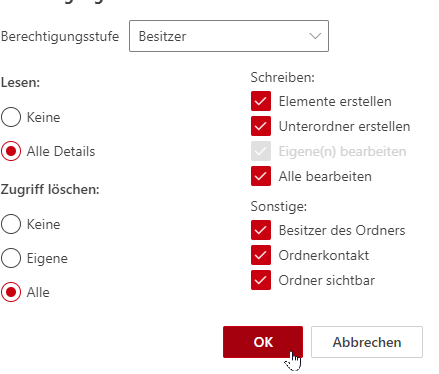
- Die gewünschte Berechtigungsstufe aus dem Dropdown-Menü auswählen. In diesem Beispiel wird "Besitzer" ausgewählt.
- Sicherstellen, dass die gewünschten Berechtigungen aktiviert sind (Lesen: Alle Details, Zugriff löschen: Alle).
- Auf "OK" klicken, um die Änderungen zu speichern.
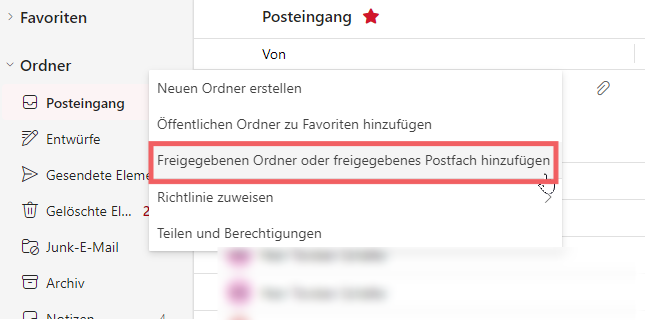
Schritt 6: Freigegebenes Postfach hinzufügen
- Der Empfänger der Freigabe muss sich in seinem Outlook Online-Konto anmelden.
- Auf die drei Punkte neben "Ordner" klicken und "Freigegebenen Ordner oder freigegebenes Postfach hinzufügen" auswählen.
Schritt 7: Postfach hinzufügen
- Den Namen oder die E-Mail-Adresse des Benutzers eingeben, der das Postfach freigegeben hat.
- Auf "Hinzufügen" klicken.
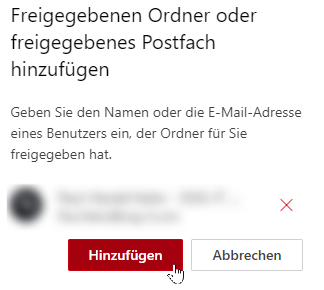
Nachdem diese Schritte abgeschlossen sind, hat die hinzugefügte Person Zugriff auf das freigegebene Postfach und kann entsprechend der festgelegten Berechtigungen auf die Inhalte zugreifen.
Ein freigegebenes Postfach in Outlook für Mac hinzufügen
1. Outlook öffnen
-
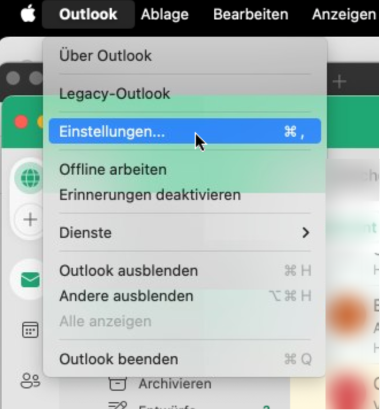
Oben links in der Menüleiste auf Outlook klicken
-
Danach Einstellungen… auswählen

2. Kontoeinstellungen öffnen
-
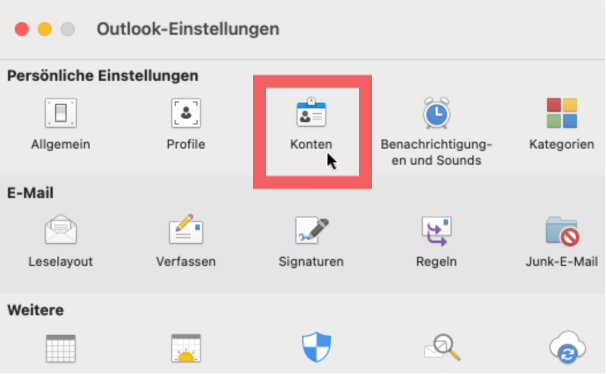
Im Einstellungsfenster auf Konten klicken

3. Eigenes Konto auswählen
-
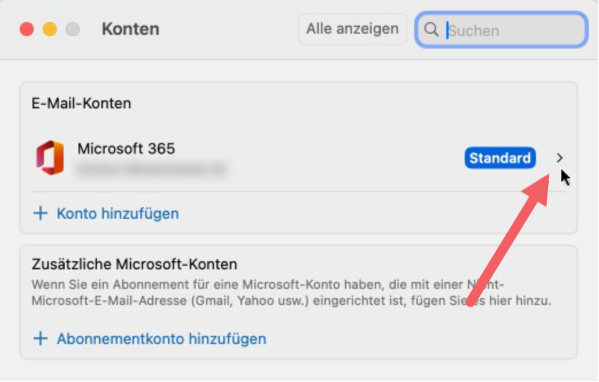
In der Übersicht auf das eigene Microsoft 365 Konto klicken

4. Stellvertretungen und Freigabe öffnen
-
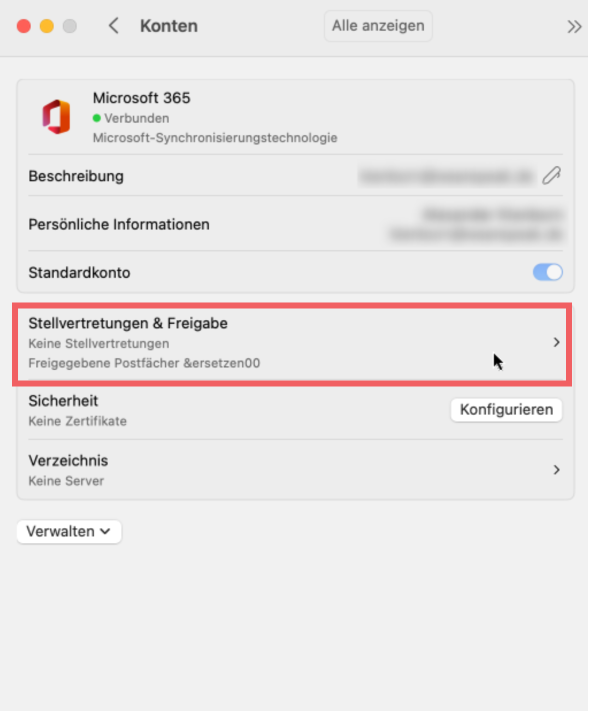
Im nächsten Fenster auf Stellvertretungen & Freigabe klicken

5. Zum Reiter wechseln und Postfach hinzufügen
-
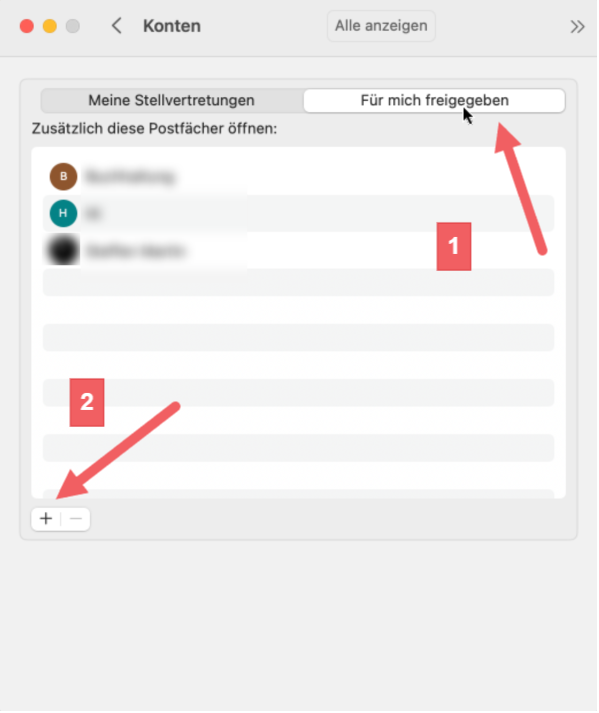
Oben den Reiter von Meine Stellvertretungen auf Für mich freigegeben umschalten
- Unten links auf das + Symbol klicken

6. Postfach auswählen
-
Den Namen oder die E-Mail-Adresse des gewünschten Postfachs eingeben
-
Postfach auswählen und bestätigen
Ergebnis
Das freigegebene Postfach erscheint in der linken Seitenleiste unter den eigenen Postfächern und kann sofort genutzt werden.