# Verknüpfung Ihres Microsoft-Kontos mit der Microsoft Authenticator-App
Mit dieser Anleitung verbinden Sie die Microsoft Authenticator-App mit Ihrem Microsoft-Konto, um die Sicherheit Ihres Kontos durch Multi-Faktor-Authentifizierung (MFA) zu erhöhen. Folgen Sie einfach den untenstehenden Schritten:
---
### Schritt 1: Aufruf der MFA-Einrichtungsseite
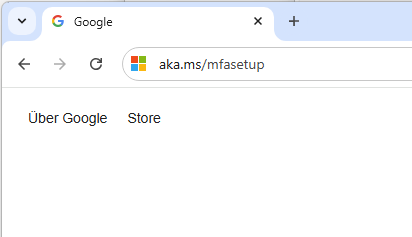
1. Öffnen Sie Ihren Browser und geben Sie die folgende URL ein: https://aka.ms/mfasetup.
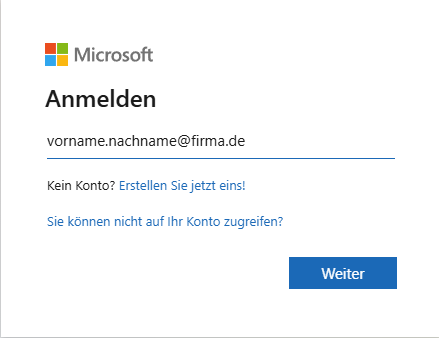
2. Melden Sie sich mit Ihrem Microsoft-Konto an (z.B. *vorname.nachname@firma.de*).
[](https://support.ssig-it.com/uploads/images/gallery/2024-11/2024-11-05-14-03-36-google.png)
[](https://support.ssig-it.com/uploads/images/gallery/2024-11/2024-11-05-14-04-06-bei-ihrem-konto-anmelden.png)
---
### Schritt 2: Anmeldemethode hinzufügen
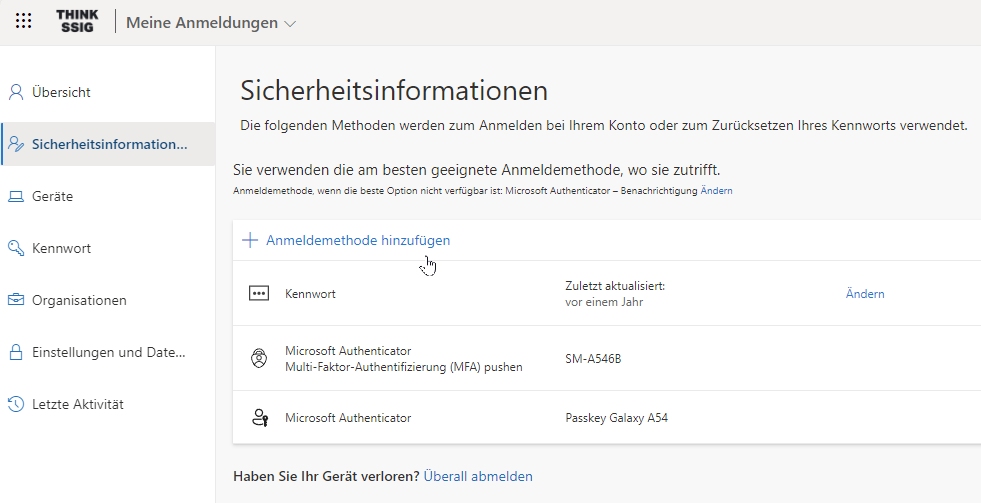
1. Nach der Anmeldung sehen Sie die Seite **Sicherheitsinformationen**.
2. Klicken Sie auf **Anmeldemethode hinzufügen**
[](https://support.ssig-it.com/uploads/images/gallery/2024-11/udt2024-11-05-14-04-29-my-sign-ins-security-info-microsoft-com-und-11-weitere-seiten-geschaftlich.png)
---
### Schritt 3: Auswahl der Authentifizierungsmethode
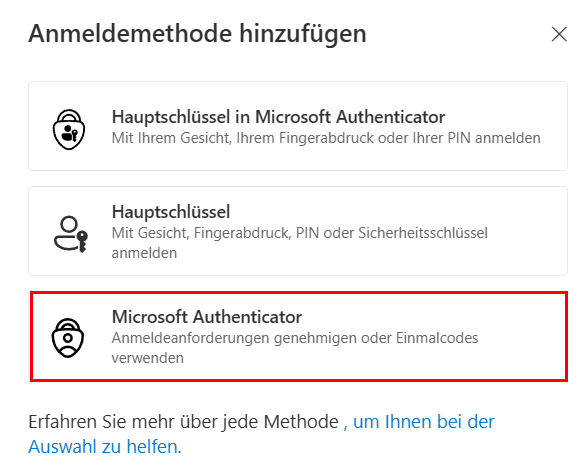
1. Ein Fenster öffnet sich mit der Frage „Welche Methode möchten Sie hinzufügen?“
2. Wählen Sie **Authenticator-App** und klicken Sie auf **Hinzufügen**.
[](https://support.ssig-it.com/uploads/images/gallery/2026-09/image.png)
---
### Schritt 4: Authenticator-App installieren
1. Sie werden aufgefordert, die Microsoft Authenticator-App auf Ihrem Smartphone zu installieren. Falls die App noch nicht installiert ist, laden Sie sie hier herunter:
- [Für Android](https://play.google.com/store/apps/details?id=com.azure.authenticator&hl=de)
- [Für iOS](https://apps.apple.com/de/app/microsoft-authenticator/id983156458)
2. Wenn die App installiert ist, klicken Sie in Ihrem Browser auf **Weiter**.
---
### Schritt 5: Konto in der Authenticator-App hinzufügen
1. Öffnen Sie die Microsoft Authenticator-App auf Ihrem Smartphone.
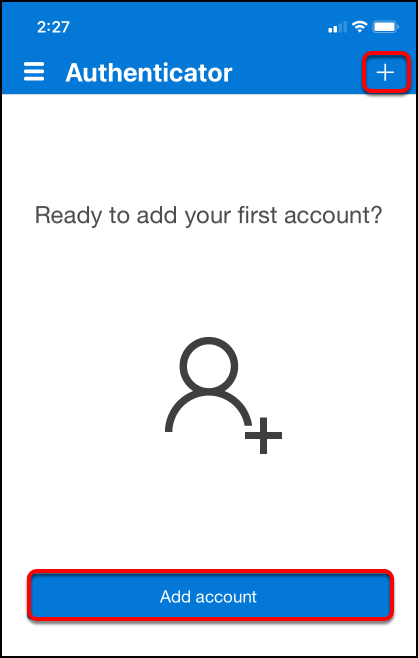
2. Tippen Sie auf das **+**-Symbol (oben rechts) oder auf **Konto hinzufügen**.
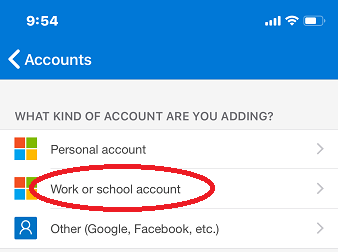
3. Wählen Sie **Work or school account** (Arbeits- oder Schulkonto) aus.
4. Tippen Sie auf **Scan QR code** (QR-Code scannen).
[](https://support.ssig-it.com/uploads/images/gallery/2024-11/add-account.png)
[](https://support.ssig-it.com/uploads/images/gallery/2024-11/authenticator05.png)
---
### Schritt 6: QR-Code scannen
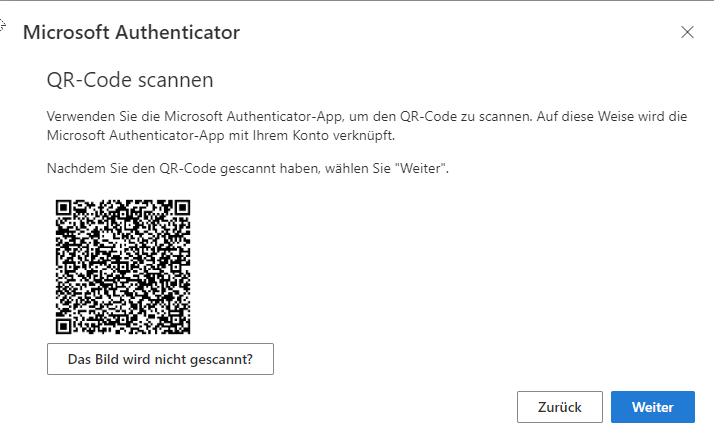
1. In Ihrem Browser wird nun ein QR-Code angezeigt.
2. Scannen Sie diesen QR-Code mit der Authenticator-App auf Ihrem Smartphone.
3. Nach erfolgreichem Scan klicken Sie auf **Next** (Weiter) im Browser.
[](https://support.ssig-it.com/uploads/images/gallery/2024-11/2024-11-05-14-05-30-my-sign-ins-security-info-microsoft-com-und-11-weitere-seiten-geschaftlich.png)
---
### Schritt 7: Verifizierung abschließen
1. Ihr Konto wird nun in der Microsoft Authenticator-App angezeigt.
2. Überprüfen Sie, ob das Konto korrekt hinzugefügt wurde und ob die App betriebsbereit ist.
---
### Schritt 8: Test der Authentifizierungsmethode
1. Möglicherweise werden Sie aufgefordert, die Authentifizierung einmalig zu testen, um sicherzustellen, dass alles korrekt funktioniert.
2. Folgen Sie den Anweisungen auf Ihrem Bildschirm, um den Test abzuschließen.
---
### Passkey einrichten:
Passkeys ermöglichen eine **phishing-sichere, passwortlose Anmeldung** per Gesicht, Fingerabdruck oder PIN – statt Passwort und zusätzlichem MFA-Code. Sie sind deutlich sicherer, weil sie nicht abgefangen, erraten oder auf gefälschten Login-Seiten abgegriffen werden können.
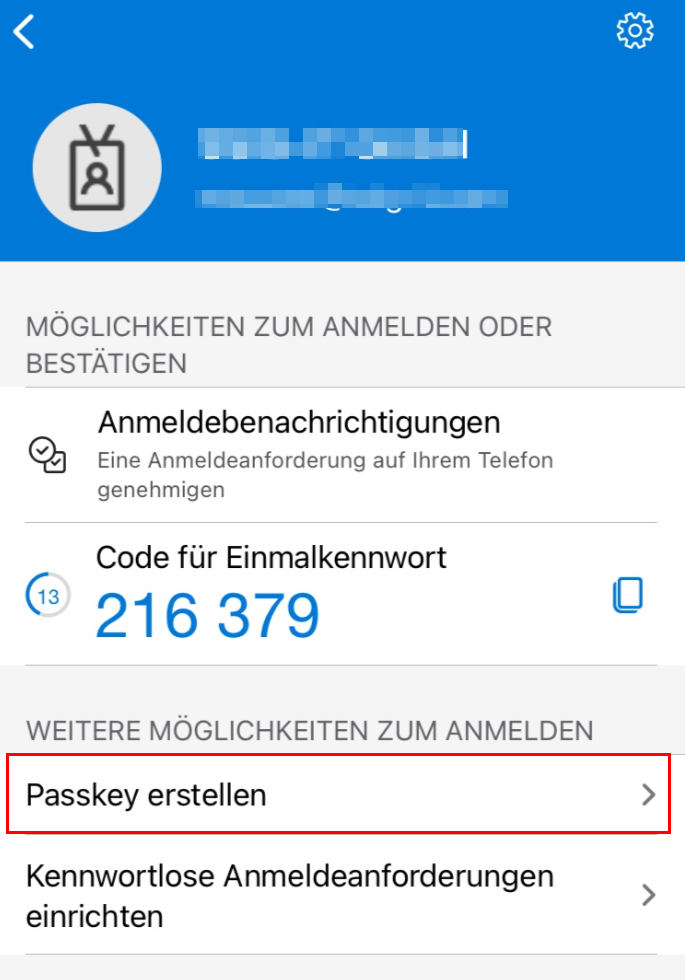
1. In der Authenticator App auf dem Smartphone den eingerichteten Account auswählen und dann "Passkey erstellen" antippen. Danach den Anweisungen der App weiter folgen.
[](https://support.ssig-it.com/uploads/images/gallery/2026-09/dSqimage.png)
---
**Hinweis:** Sollten Sie Ihr Gerät verlieren, melden Sie sich bitte sofort über das **Überall abmelden**-Menü auf der **Sicherheitsinformationen**-Seite ab.
---
**Zusätzlicher Tipp:** Die Authenticator-App kann auch für andere Konten wie Google, Facebook etc. verwendet werden. Dies erhöht die Sicherheit bei weiteren Diensten.
Bei Problemen wenden Sie sich bitte an unseren Support, wir helfen Ihnen gerne weiter!