# An- und Abmelden von Warteschleifen in 3CX

<div class="flex-shrink-0 flex flex-col relative items-end" id="bkmrk-"><div class="pt-0"><div class="gizmo-shadow-stroke flex h-8 w-8 items-center justify-center overflow-hidden rounded-full"><div class="h-full w-full">  
</div></div></div></div>**Schritt 1: Warteschleife auswählen**

<div class="group/conversation-turn relative flex w-full min-w-0 flex-col agent-turn" id="bkmrk-%C3%96ffne-die-3cx-anwend"><div class="flex-col gap-1 md:gap-3"><div class="flex max-w-full flex-col flex-grow"><div class="min-h-8 text-message flex w-full flex-col items-end gap-2 whitespace-normal break-words [.text-message+&]:mt-5" data-message-author-role="assistant" data-message-id="676654a0-9187-4fb4-ba88-fa3950e7a281" data-message-model-slug="gpt-4o" dir="auto"><div class="flex w-full flex-col gap-1 empty:hidden first:pt-[3px]"><div class="markdown prose w-full break-words dark:prose-invert light">1. Öffne die 3CX-Anwendung.
2. Wähle links den Reiter **„Anzeige“** und dann das Dropdown-Menü **„Alle Anrufe“**.
3. Wähle die Warteschleife aus, bei der du dich an- oder abmelden möchtest.  
      
    [![image.png](https://support.ssig-it.com/uploads/images/gallery/2024-11/scaled-1680-/0weimage.png)](https://support.ssig-it.com/uploads/images/gallery/2024-11/0weimage.png)

</div></div></div></div></div></div>**Schritt 2: Benutzer auswählen**

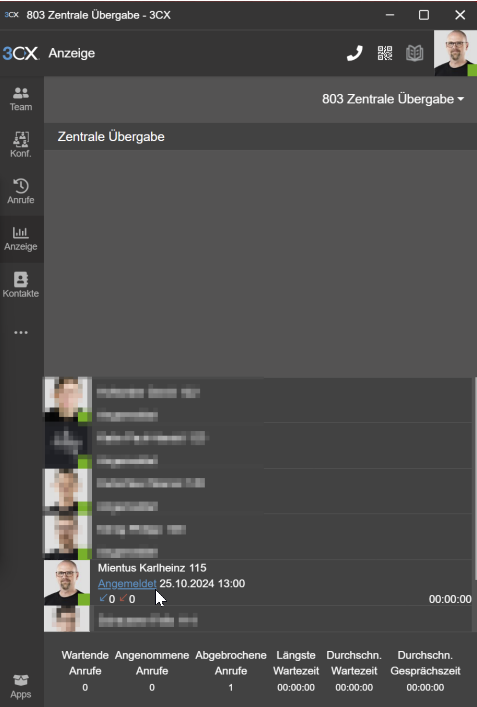
<div class="group/conversation-turn relative flex w-full min-w-0 flex-col agent-turn" id="bkmrk-suche-in-der-liste-d"><div class="flex-col gap-1 md:gap-3"><div class="flex max-w-full flex-col flex-grow"><div class="min-h-8 text-message flex w-full flex-col items-end gap-2 whitespace-normal break-words [.text-message+&]:mt-5" data-message-author-role="assistant" data-message-id="676654a0-9187-4fb4-ba88-fa3950e7a281" data-message-model-slug="gpt-4o" dir="auto"><div class="flex w-full flex-col gap-1 empty:hidden first:pt-[3px]"><div class="markdown prose w-full break-words dark:prose-invert light">1. Suche in der Liste der Teilnehmer nach deinem Namen.

</div></div></div></div></div></div>**Schritt 3: Status ändern**

<div class="group/conversation-turn relative flex w-full min-w-0 flex-col agent-turn" id="bkmrk-anmelden%3A-klicke-auf"><div class="flex-col gap-1 md:gap-3"><div class="flex max-w-full flex-col flex-grow"><div class="min-h-8 text-message flex w-full flex-col items-end gap-2 whitespace-normal break-words [.text-message+&]:mt-5" data-message-author-role="assistant" data-message-id="676654a0-9187-4fb4-ba88-fa3950e7a281" data-message-model-slug="gpt-4o" dir="auto"><div class="flex w-full flex-col gap-1 empty:hidden first:pt-[3px]"><div class="markdown prose w-full break-words dark:prose-invert light">- **Anmelden**: Klicke auf **„Angemeldet“**, um dich in die Warteschleife einzuloggen und Anrufe anzunehmen.
- **Abmelden**: Klicke auf **„Abgemeldet“**, um dich aus der Warteschleife abzumelden und keine Anrufe mehr zu erhalten.  
      
    [![image.png](https://support.ssig-it.com/uploads/images/gallery/2024-11/scaled-1680-/UOhimage.png)](https://support.ssig-it.com/uploads/images/gallery/2024-11/UOhimage.png)
</div></div></div></div></div></div>> **Hinweis:** Der Anmeldestatus bleibt unverändert, bis du ihn manuell änderst.

<div class="group/conversation-turn relative flex w-full min-w-0 flex-col agent-turn" id="bkmrk--1"><div class="flex-col gap-1 md:gap-3"><div class="flex max-w-full flex-col flex-grow"><div class="min-h-8 text-message flex w-full flex-col items-end gap-2 whitespace-normal break-words [.text-message+&]:mt-5" data-message-author-role="assistant" data-message-id="676654a0-9187-4fb4-ba88-fa3950e7a281" data-message-model-slug="gpt-4o" dir="auto"><div class="flex w-full flex-col gap-1 empty:hidden first:pt-[3px]"><div class="markdown prose w-full break-words dark:prose-invert light">  
</div></div></div></div></div></div>