3CX Desktop-App
- 3CX-App einrichten (Provisionieren)
- Richtige Toneinstellungen in der 3CX-App (mit Jabra Link)
- 3CX Desktop App – Videoschulung
- Archiv
3CX-App einrichten (Provisionieren)
Diese Anleitung führt Schritt für Schritt durch die Einrichtung Ihrer 3CX-Telefon-App.
1. Willkommens-E-Mail öffnen
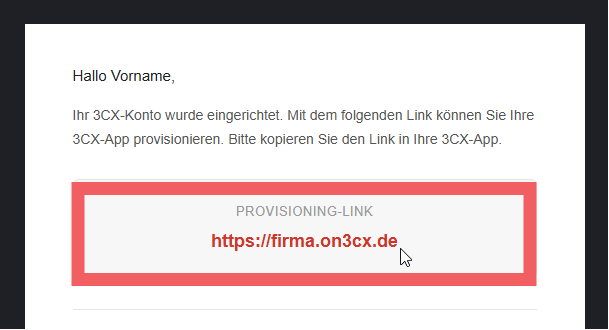
Sie erhalten eine E-Mail mit dem Betreff „Ihr 3CX-Konto wurde eingerichtet“.
In dieser E-Mail steht ein großer Provisionierungs-Link (rot markiert).
Diesen Link bitte kopieren.
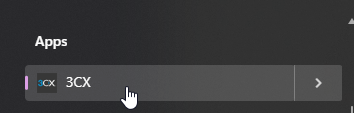
2. 3CX-App auf dem PC öffnen
Die App ist normalerweise schon installiert.
Falls nicht: Am Ende Ihrer Willkommens-Mail finden Sie Links zur Installation.
3. Provisionierungs-Link in der App einfügen
Beim ersten Öffnen sehen Sie ein Anmeldefenster.
-
In das Feld „3CX URL“ klicken
-
Den kopierten Provisionierungs-Link aus der E-Mail einfügen
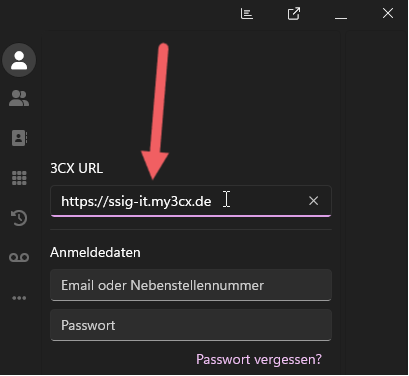
Danach einmal neben das Feld klicken (irgendeine freie Fläche im Fenster)
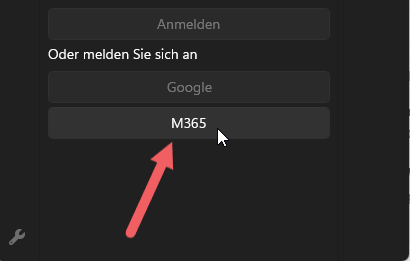
➡️ Dadurch wird unten der Button „M365“ aktiviert.
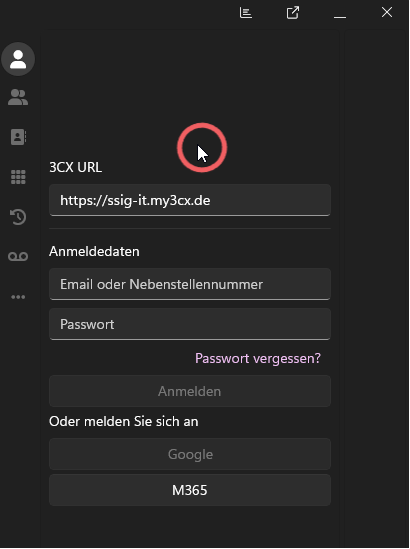
4. Anmeldung mit Ihrem Microsoft-365-Konto
Jetzt klicken Sie auf den Button „M365“.
Ihr Browser öffnet sich automatisch.
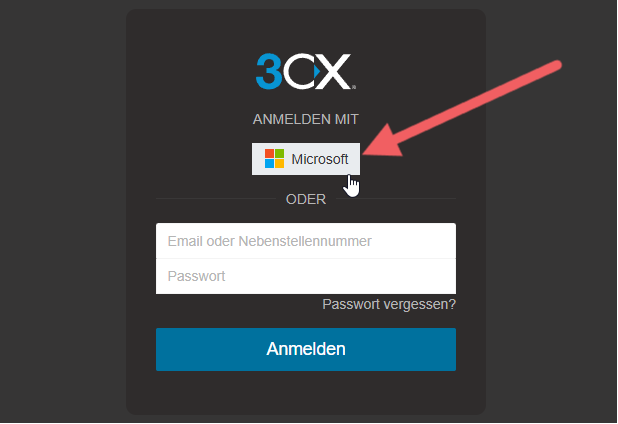
Dort sehen Sie die 3CX-Anmeldeseite.
Bitte auf „Microsoft“ klicken.
5. Mit Ihrem Firmen-Microsoft-Konto anmelden
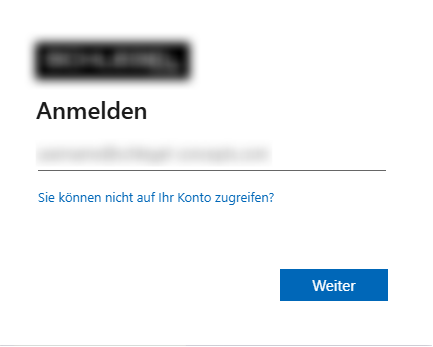
Geben Sie Ihre geschäftliche E-Mail-Adresse ein (z. B. vorname.name@firma.de).
Dann auf „Weiter“ klicken und wie gewohnt anmelden.
6. Provisionierung abschließen
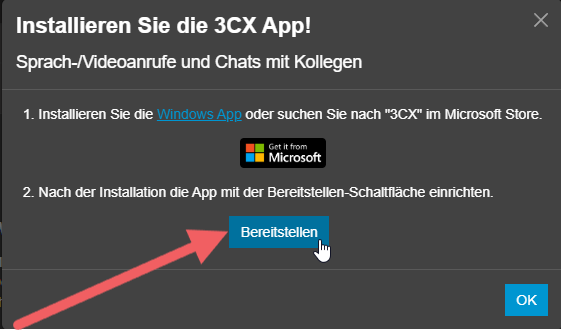
Nach dem Login erscheint ein kleines Fenster mit dem Button „Bereitstellen“.
Diesen bitte anklicken.
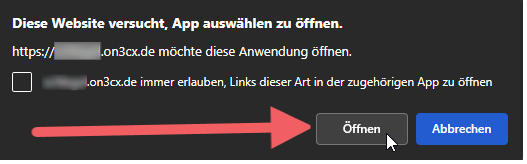
Kurz darauf fragt Ihr Browser:
„Diese Website versucht, die App zu öffnen …“
Hier bitte auf „Öffnen“ klicken.
7. Fertig!
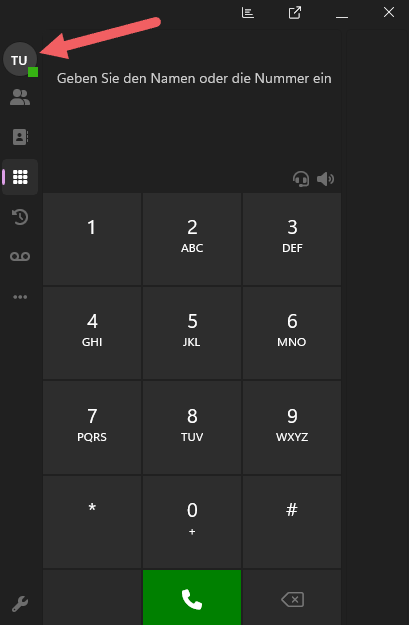
Die App verbindet sich jetzt automatisch.
Wenn Sie das Tastenfeld sehen, wurde alles erfolgreich eingerichtet Auch zu erkennen an dem Profilbild mit den Initialen.
Weiterführende Links:
-
Richtige Toneinstellungen in der 3CX-App
-
Jabra-Headset einrichten (mit dem Jabra Link USB-Dongle koppeln)
-
3CX-Smartphone-App einrichten
Richtige Toneinstellungen in der 3CX-App (mit Jabra Link)
Damit Ihr Jabra-Headset fehlerfrei funktioniert, müssen die Audio-Einstellungen in der 3CX-App korrekt gesetzt werden.
Befolgen Sie diese Schritte:
1. Einstellungen in der 3CX-App öffnen
-
Öffnen Sie die provisionierte 3CX-App.
-
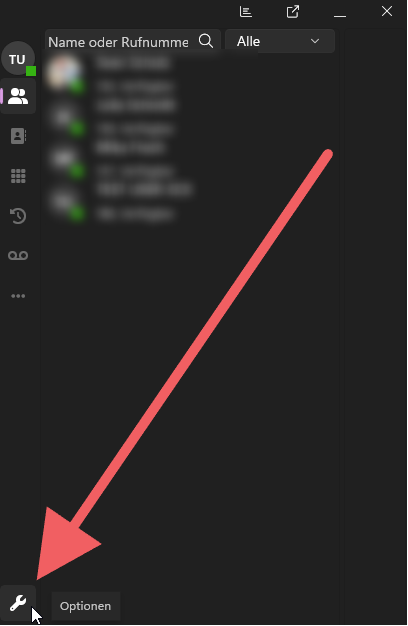
Klicken Sie unten links auf das Einstellungssymbol (Optionen).
2. Audio-Optionen auswählen
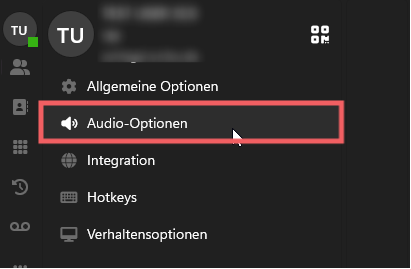
Klicken Sie nun im Menü auf „Audio-Optionen“.
3. Lautsprecher einstellen (Wichtig!)
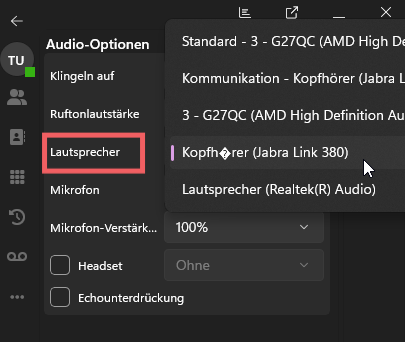
Unter „Lautsprecher“ öffnet sich eine Auswahl.
👉 Bitte NICHT „Standardgerät“ auswählen, auch wenn dort bereits der Jabra Link als Standard hinterlegt wäre.
Stattdessen: ✔ „Kopfhörer (Jabra Link 380)“ auswählen
Warum nicht das Standardgerät?
Das Windows-Standardgerät kann sich ändern, z. B. beim Ein- oder Ausstecken anderer Audio-Geräte.
Damit 3CX immer Ihr Jabra-Headset nutzt, wählen wir bewusst das statische Kopfhörer-Gerät des Dongles.
4. Mikrofon einstellen
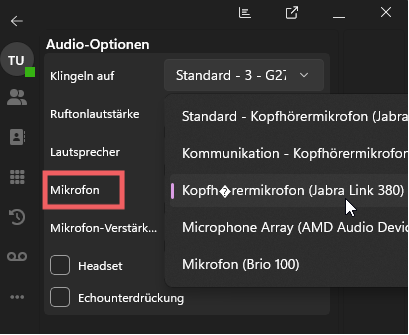
Wiederholen Sie dies nun für das Mikrofon:
Unter „Mikrofon“ auswählen: ✔ „Kopfhörermikrofon (Jabra Link 380)“
Nicht auswählen: ✖ „Standard – Kopfhörermikrofon“
5. Headset-Integration aktivieren
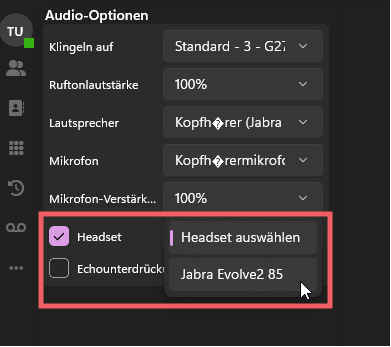
Weiter unten finden Sie die Option: ☑ Headset
1. Häkchen setzen
2. Einen Moment warten
3. Anschließend erscheint ein Auswahlfeld für die Headset-Integration
4. Wählen Sie dort: ✔ Jabra Evolve / Jabra Integration
Damit ermöglichen Sie u. a.:
• Anruf annehmen/beenden direkt am Headset
• Stummschalten am Headset
• Synchronisierte Statusanzeige
🎉 Fertig!
Ihre 3CX-App ist jetzt korrekt mit dem Jabra-Headset verbunden und verwendet zuverlässig den Jabra Link XYZ für Ton und Mikrofon.
Weiterführende Links:
3CX Desktop App – Videoschulung
Archiv
Anrufweiterleitung in 3CX
Schritt 1: Anruf in Wartestellung versetzen
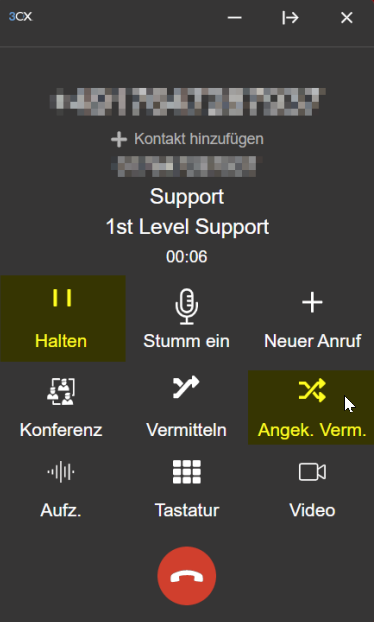
- Bei einem aktiven Anruf klicke zuerst auf „Halten“.
- Wähle anschließend „Angek. Verm.“ (steht für angekündigt Vermitteln / Makeln).

Schritt 2: Ziel für Weiterleitung auswählen
- Gib die Nummer ein oder suche nach dem Namen der Person, an die du weiterleiten möchtest.

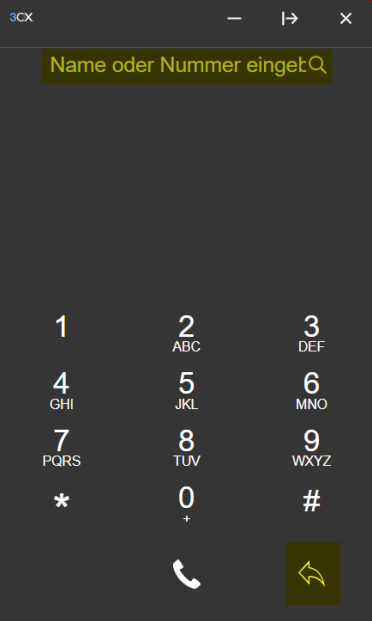
Schritt 3: Rücksprache halten
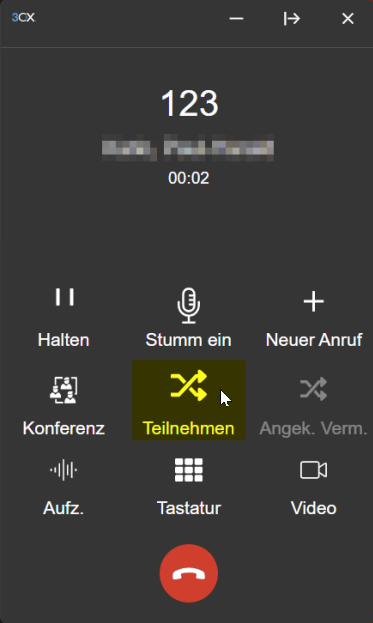
- Nachdem du den gewünschten Kontakt erreicht hast, kannst du eine Rücksprache halten.
- Klicke anschließend auf „Teilnehmen“, um den Anruf endgültig zu übergeben.

Zusätzliche Hinweise:
- 📌 Keine Annahme des Anrufs: Sollte der Anruf nicht angenommen werden oder eine Weiterleitung nicht gewünscht sein, kehre über den Pfeil-Button (siehe Bild 2 im Dokument) zurück zum Ausgangsmenü.
- 🔄 Anruf zurückholen: Mit einem erneuten Klick auf „Halten“ kannst du den ursprünglichen Anruf wieder aufnehmen.
An- und Abmelden von Warteschleifen in 3CX
Schritt 1: Warteschleife auswählen
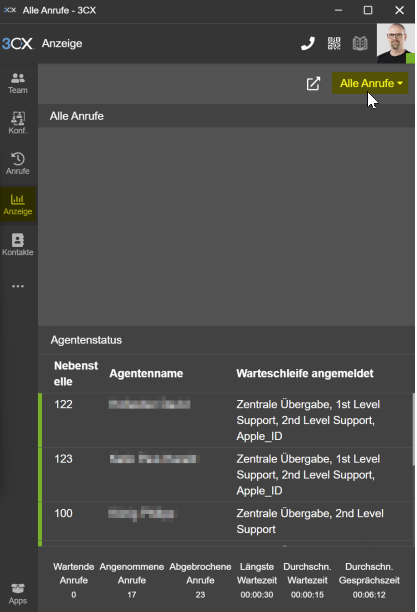
Schritt 2: Benutzer auswählen
Schritt 3: Status ändern
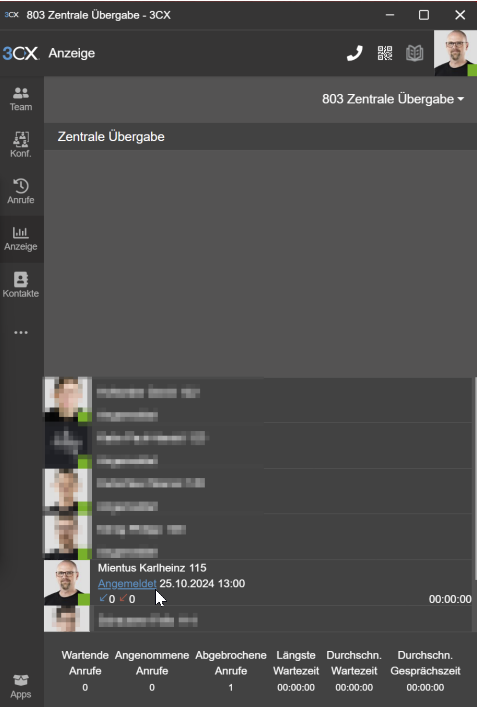
Hinweis: Der Anmeldestatus bleibt unverändert, bis du ihn manuell änderst.
Soundeinstellungen in der 3CX Desktop App anpassen
Schritt 1: Öffnen der Einstellungen
- Öffnen Sie die 3CX App und melden Sie sich gegebenenfalls an.
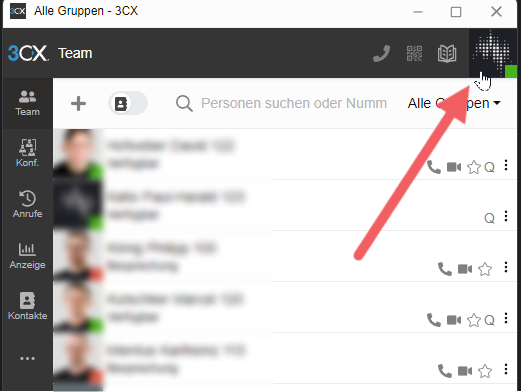
- Klicken Sie auf Ihr Profilbild oder Ihren Namen oben in der App.

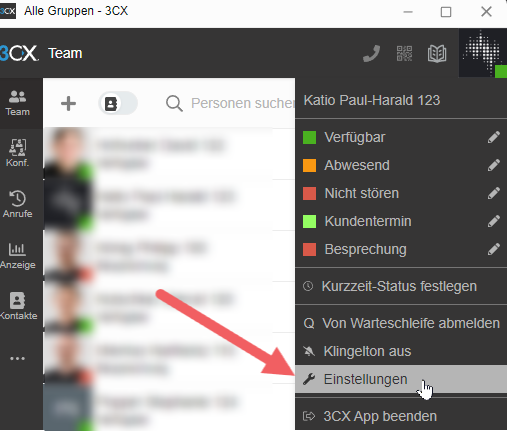
- Wählen Sie im Dropdown-Menü „Einstellungen“ aus.

Schritt 2: Audio- und Videoeinstellungen auswählen
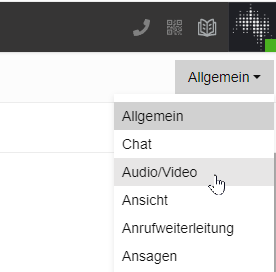
- Im Einstellungsfenster sehen Sie oben rechts ein Dropdown-Menü (Standard „Allgemein“).
- Klicken Sie auf das Dropdown-Menü und wählen Sie „Audio/Video“ aus.

Schritt 3: Audioeinstellungen konfigurieren
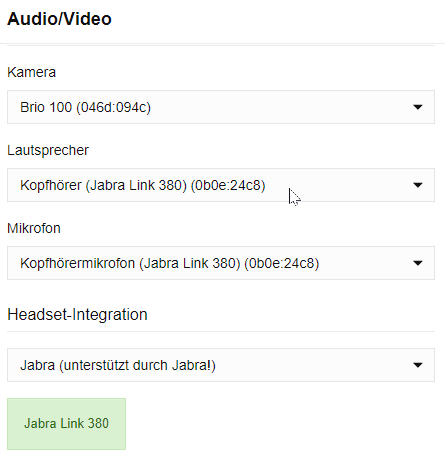
Im Abschnitt „Audio/Video“ können Sie jetzt die gewünschten Geräte für Lautsprecher, Mikrofon und Headset auswählen.
-
Anrufgerät:
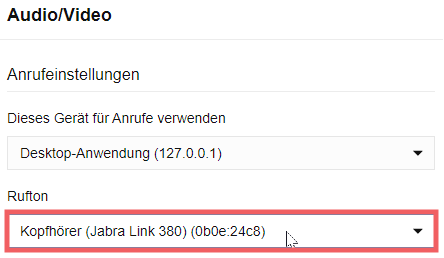
- Stellen Sie sicher, dass unter „Dieses Gerät für Anrufe verwenden“ die gewünschte Option (z.B. Desktop-Anwendung) ausgewählt ist.
-
Rufton:
- Wählen Sie unter „Rufton“ das gewünschte Ausgabegerät aus (z.B. Kopfhörer (Jabra Link 380)), damit Anrufe über das richtige Gerät signalisiert werden.

Wichtig: Stellen Sie sicher, dass Sie niemals das Standardgerät für Audio auswählen, sondern immer direkt das Jabra-Produkt (z.B. „Kopfhörer (Jabra Link 380)“) als bevorzugtes Gerät.
- Wählen Sie unter „Rufton“ das gewünschte Ausgabegerät aus (z.B. Kopfhörer (Jabra Link 380)), damit Anrufe über das richtige Gerät signalisiert werden.
-
Lautsprecher:
- Wählen Sie unter „Lautsprecher“ das Gerät, über das Sie den Ton hören möchten (z.B. Kopfhörer (Jabra Link 380)).
-
Mikrofon:
- Wählen Sie unter „Mikrofon“ das Gerät aus, das als Mikrofon verwendet werden soll (z.B. Kopfhörermikrofon (Jabra Link 380)).

- Wählen Sie unter „Mikrofon“ das Gerät aus, das als Mikrofon verwendet werden soll (z.B. Kopfhörermikrofon (Jabra Link 380)).
Schritt 4: Headset-Integration
Falls Sie ein unterstütztes Headset nutzen, können Sie auch die Integration aktivieren.
- Wählen Sie im Bereich „Headset-Integration“ die Option aus, die Ihrem Headset-Modell entspricht (z.B. Jabra (unterstützt durch Jabra)).
- Falls die Integration korrekt erkannt wurde, erscheint ein grüner Button (z.B. „Jabra Link 380“), der anzeigt, dass das Headset verbunden und einsatzbereit ist.
Fertig!
Nach der Auswahl der gewünschten Geräte sind die Änderungen sofort wirksam. Sie können jetzt Anrufe mit der konfigurierten Audio-Einstellung entgegennehmen.
Hinweis: Sollten weiterhin Probleme bestehen, prüfen Sie die Verbindungen Ihrer Audio-Hardware oder starten Sie die App neu.