# Archiv

# Anrufweiterleitung in 3CX

**Schritt 1: Anruf in Wartestellung versetzen**

1. Bei einem aktiven Anruf klicke zuerst auf **„Halten“**.
2. Wähle anschließend **„Angek. Verm.“** (steht für *angekündigt Vermitteln / Makeln*).  
      
    [![image.png](https://support.ssig-it.com/uploads/images/gallery/2024-11/scaled-1680-/bGBimage.png)](https://support.ssig-it.com/uploads/images/gallery/2024-11/bGBimage.png)

**Schritt 2: Ziel für Weiterleitung auswählen**

1. Gib die Nummer ein oder suche nach dem Namen der Person, an die du weiterleiten möchtest.  
      
    [![image.png](https://support.ssig-it.com/uploads/images/gallery/2024-11/scaled-1680-/I2Aimage.png)](https://support.ssig-it.com/uploads/images/gallery/2024-11/I2Aimage.png)

**Schritt 3: Rücksprache halten**

1. Nachdem du den gewünschten Kontakt erreicht hast, kannst du eine Rücksprache halten.
2. Klicke anschließend auf **„Teilnehmen“**, um den Anruf endgültig zu übergeben.  
      
    [![image.png](https://support.ssig-it.com/uploads/images/gallery/2024-11/scaled-1680-/37ximage.png)](https://support.ssig-it.com/uploads/images/gallery/2024-11/37ximage.png)

> **Zusätzliche Hinweise:**
> 
> - 📌 **Keine Annahme des Anrufs:** Sollte der Anruf nicht angenommen werden oder eine Weiterleitung nicht gewünscht sein, kehre über den **Pfeil**-Button (siehe Bild 2 im Dokument) zurück zum Ausgangsmenü.
> - 🔄 **Anruf zurückholen:** Mit einem erneuten Klick auf **„Halten“** kannst du den ursprünglichen Anruf wieder aufnehmen.

# An- und Abmelden von Warteschleifen in 3CX

<div class="flex-shrink-0 flex flex-col relative items-end" id="bkmrk-"><div class="pt-0"><div class="gizmo-shadow-stroke flex h-8 w-8 items-center justify-center overflow-hidden rounded-full"><div class="h-full w-full">  
</div></div></div></div>**Schritt 1: Warteschleife auswählen**

<div class="group/conversation-turn relative flex w-full min-w-0 flex-col agent-turn" id="bkmrk-%C3%96ffne-die-3cx-anwend"><div class="flex-col gap-1 md:gap-3"><div class="flex max-w-full flex-col flex-grow"><div class="min-h-8 text-message flex w-full flex-col items-end gap-2 whitespace-normal break-words [.text-message+&]:mt-5" data-message-author-role="assistant" data-message-id="676654a0-9187-4fb4-ba88-fa3950e7a281" data-message-model-slug="gpt-4o" dir="auto"><div class="flex w-full flex-col gap-1 empty:hidden first:pt-[3px]"><div class="markdown prose w-full break-words dark:prose-invert light">1. Öffne die 3CX-Anwendung.
2. Wähle links den Reiter **„Anzeige“** und dann das Dropdown-Menü **„Alle Anrufe“**.
3. Wähle die Warteschleife aus, bei der du dich an- oder abmelden möchtest.  
      
    [![image.png](https://support.ssig-it.com/uploads/images/gallery/2024-11/scaled-1680-/0weimage.png)](https://support.ssig-it.com/uploads/images/gallery/2024-11/0weimage.png)

</div></div></div></div></div></div>**Schritt 2: Benutzer auswählen**

<div class="group/conversation-turn relative flex w-full min-w-0 flex-col agent-turn" id="bkmrk-suche-in-der-liste-d"><div class="flex-col gap-1 md:gap-3"><div class="flex max-w-full flex-col flex-grow"><div class="min-h-8 text-message flex w-full flex-col items-end gap-2 whitespace-normal break-words [.text-message+&]:mt-5" data-message-author-role="assistant" data-message-id="676654a0-9187-4fb4-ba88-fa3950e7a281" data-message-model-slug="gpt-4o" dir="auto"><div class="flex w-full flex-col gap-1 empty:hidden first:pt-[3px]"><div class="markdown prose w-full break-words dark:prose-invert light">1. Suche in der Liste der Teilnehmer nach deinem Namen.

</div></div></div></div></div></div>**Schritt 3: Status ändern**

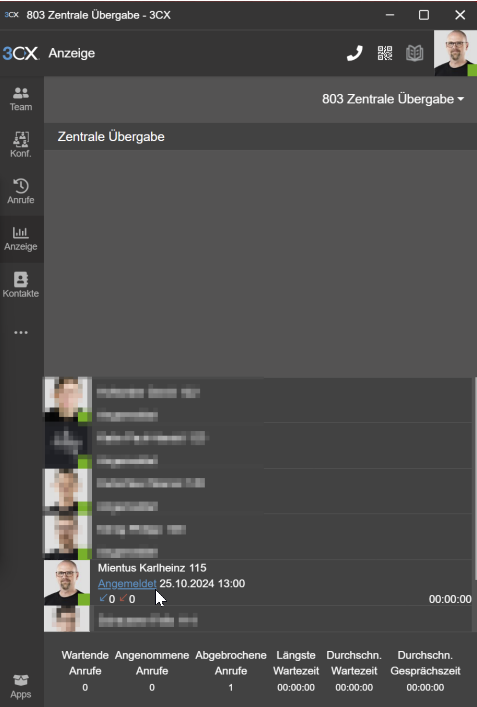
<div class="group/conversation-turn relative flex w-full min-w-0 flex-col agent-turn" id="bkmrk-anmelden%3A-klicke-auf"><div class="flex-col gap-1 md:gap-3"><div class="flex max-w-full flex-col flex-grow"><div class="min-h-8 text-message flex w-full flex-col items-end gap-2 whitespace-normal break-words [.text-message+&]:mt-5" data-message-author-role="assistant" data-message-id="676654a0-9187-4fb4-ba88-fa3950e7a281" data-message-model-slug="gpt-4o" dir="auto"><div class="flex w-full flex-col gap-1 empty:hidden first:pt-[3px]"><div class="markdown prose w-full break-words dark:prose-invert light">- **Anmelden**: Klicke auf **„Angemeldet“**, um dich in die Warteschleife einzuloggen und Anrufe anzunehmen.
- **Abmelden**: Klicke auf **„Abgemeldet“**, um dich aus der Warteschleife abzumelden und keine Anrufe mehr zu erhalten.  
      
    [![image.png](https://support.ssig-it.com/uploads/images/gallery/2024-11/scaled-1680-/UOhimage.png)](https://support.ssig-it.com/uploads/images/gallery/2024-11/UOhimage.png)
</div></div></div></div></div></div>> **Hinweis:** Der Anmeldestatus bleibt unverändert, bis du ihn manuell änderst.

<div class="group/conversation-turn relative flex w-full min-w-0 flex-col agent-turn" id="bkmrk--1"><div class="flex-col gap-1 md:gap-3"><div class="flex max-w-full flex-col flex-grow"><div class="min-h-8 text-message flex w-full flex-col items-end gap-2 whitespace-normal break-words [.text-message+&]:mt-5" data-message-author-role="assistant" data-message-id="676654a0-9187-4fb4-ba88-fa3950e7a281" data-message-model-slug="gpt-4o" dir="auto"><div class="flex w-full flex-col gap-1 empty:hidden first:pt-[3px]"><div class="markdown prose w-full break-words dark:prose-invert light">  
</div></div></div></div></div></div>

# Soundeinstellungen in der 3CX Desktop App anpassen

#### Schritt 1: Öffnen der Einstellungen

1. **Öffnen Sie die 3CX App** und melden Sie sich gegebenenfalls an.
2. Klicken Sie auf Ihr **Profilbild** oder Ihren **Namen** oben in der App.  
      
    [![2024-11-06 11_36_42-.png](https://support.ssig-it.com/uploads/images/gallery/2024-11/scaled-1680-/mp22024-11-06-11-36-42.png)](https://support.ssig-it.com/uploads/images/gallery/2024-11/mp22024-11-06-11-36-42.png)
3. Wählen Sie im Dropdown-Menü **„Einstellungen“** aus.  
      
      
    [![2024-11-06 11_36_57-Alle Gruppen - 3CX.png](https://support.ssig-it.com/uploads/images/gallery/2024-11/scaled-1680-/tuJ2024-11-06-11-36-57-alle-gruppen-3cx.png)](https://support.ssig-it.com/uploads/images/gallery/2024-11/tuJ2024-11-06-11-36-57-alle-gruppen-3cx.png)

---

#### Schritt 2: Audio- und Videoeinstellungen auswählen

1. Im Einstellungsfenster sehen Sie oben rechts ein Dropdown-Menü (Standard „Allgemein“).
2. Klicken Sie auf das Dropdown-Menü und wählen Sie **„Audio/Video“** aus.  
      
    [![2024-11-06 11_37_33-Einstellungen - 3CX.png](https://support.ssig-it.com/uploads/images/gallery/2024-11/scaled-1680-/2024-11-06-11-37-33-einstellungen-3cx.png)](https://support.ssig-it.com/uploads/images/gallery/2024-11/2024-11-06-11-37-33-einstellungen-3cx.png)

---

#### Schritt 3: Audioeinstellungen konfigurieren

Im Abschnitt „Audio/Video“ können Sie jetzt die gewünschten Geräte für Lautsprecher, Mikrofon und Headset auswählen.

1. **Anrufgerät**:
    
    
    - Stellen Sie sicher, dass unter **„Dieses Gerät für Anrufe verwenden“** die gewünschte Option (z.B. **Desktop-Anwendung**) ausgewählt ist.
2. **Rufton**:
    
    
    - Wählen Sie unter **„Rufton“** das gewünschte Ausgabegerät aus (z.B. **Kopfhörer (Jabra Link 380)**), damit Anrufe über das richtige Gerät signalisiert werden.  
          
        [![2024-11-06 11_38_18-Einstellungen - 3CX.png](https://support.ssig-it.com/uploads/images/gallery/2024-11/scaled-1680-/2024-11-06-11-38-18-einstellungen-3cx.png)](https://support.ssig-it.com/uploads/images/gallery/2024-11/2024-11-06-11-38-18-einstellungen-3cx.png)
        
          
        <span style="color: rgb(224, 62, 45);">**Wichtig:** </span>Stellen Sie sicher, dass Sie niemals das Standardgerät für Audio auswählen, sondern immer direkt das Jabra-Produkt (z.B. „Kopfhörer (Jabra Link 380)“) als bevorzugtes Gerät.
3. **Lautsprecher**:
    
    
    - Wählen Sie unter **„Lautsprecher“** das Gerät, über das Sie den Ton hören möchten (z.B. **Kopfhörer (Jabra Link 380)**).
4. **Mikrofon**:
    
    
    - Wählen Sie unter **„Mikrofon“** das Gerät aus, das als Mikrofon verwendet werden soll (z.B. **Kopfhörermikrofon (Jabra Link 380)**).  
          
        [![2024-11-06 11_38_36-Einstellungen - 3CX.png](https://support.ssig-it.com/uploads/images/gallery/2024-11/scaled-1680-/2024-11-06-11-38-36-einstellungen-3cx.png)](https://support.ssig-it.com/uploads/images/gallery/2024-11/2024-11-06-11-38-36-einstellungen-3cx.png)

---

#### Schritt 4: Headset-Integration

Falls Sie ein unterstütztes Headset nutzen, können Sie auch die Integration aktivieren.

1. Wählen Sie im Bereich **„Headset-Integration“** die Option aus, die Ihrem Headset-Modell entspricht (z.B. **Jabra (unterstützt durch Jabra)**).
2. Falls die Integration korrekt erkannt wurde, erscheint ein **grüner Button** (z.B. „Jabra Link 380“), der anzeigt, dass das Headset verbunden und einsatzbereit ist.

---

#### Fertig!

Nach der Auswahl der gewünschten Geräte sind die Änderungen sofort wirksam. Sie können jetzt Anrufe mit der konfigurierten Audio-Einstellung entgegennehmen.

> **Hinweis**: Sollten weiterhin Probleme bestehen, prüfen Sie die Verbindungen Ihrer Audio-Hardware oder starten Sie die App neu.