Archiv
- Anrufweiterleitung in 3CX
- An- und Abmelden von Warteschleifen in 3CX
- Soundeinstellungen in der 3CX Desktop App anpassen
Anrufweiterleitung in 3CX
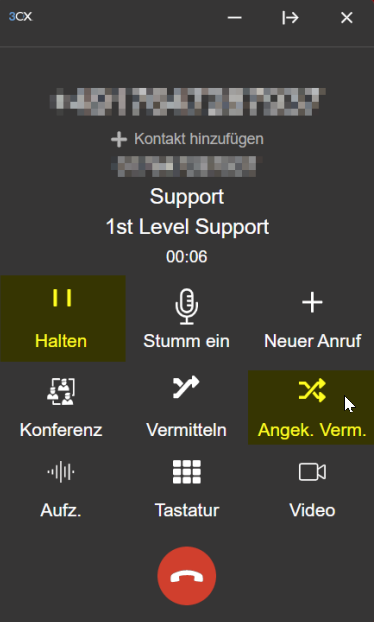
Schritt 1: Anruf in Wartestellung versetzen
- Bei einem aktiven Anruf klicke zuerst auf „Halten“.
- Wähle anschließend „Angek. Verm.“ (steht für angekündigt Vermitteln / Makeln).

Schritt 2: Ziel für Weiterleitung auswählen
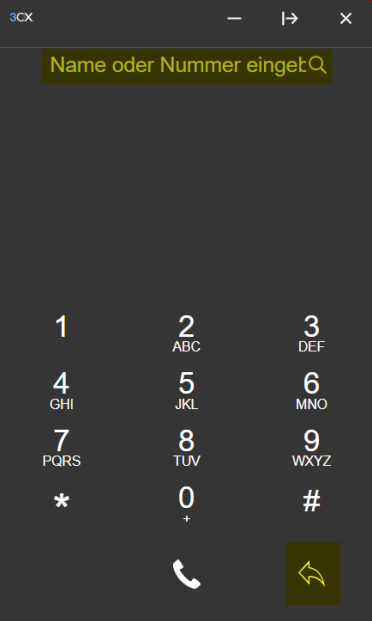
- Gib die Nummer ein oder suche nach dem Namen der Person, an die du weiterleiten möchtest.

Schritt 3: Rücksprache halten
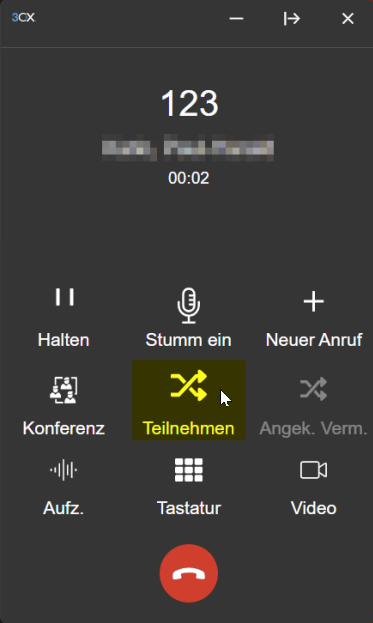
- Nachdem du den gewünschten Kontakt erreicht hast, kannst du eine Rücksprache halten.
- Klicke anschließend auf „Teilnehmen“, um den Anruf endgültig zu übergeben.

Zusätzliche Hinweise:
- 📌 Keine Annahme des Anrufs: Sollte der Anruf nicht angenommen werden oder eine Weiterleitung nicht gewünscht sein, kehre über den Pfeil-Button (siehe Bild 2 im Dokument) zurück zum Ausgangsmenü.
- 🔄 Anruf zurückholen: Mit einem erneuten Klick auf „Halten“ kannst du den ursprünglichen Anruf wieder aufnehmen.
An- und Abmelden von Warteschleifen in 3CX
Schritt 1: Warteschleife auswählen
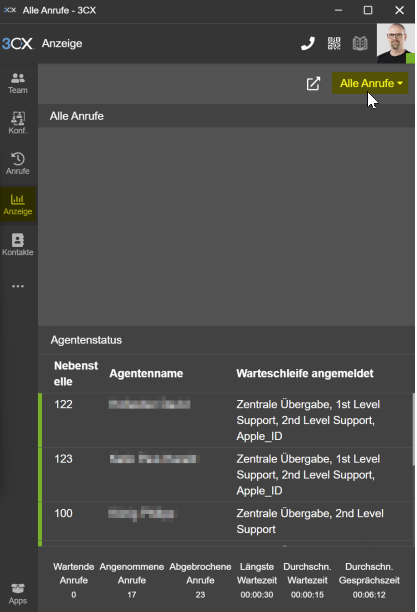
Schritt 2: Benutzer auswählen
Schritt 3: Status ändern
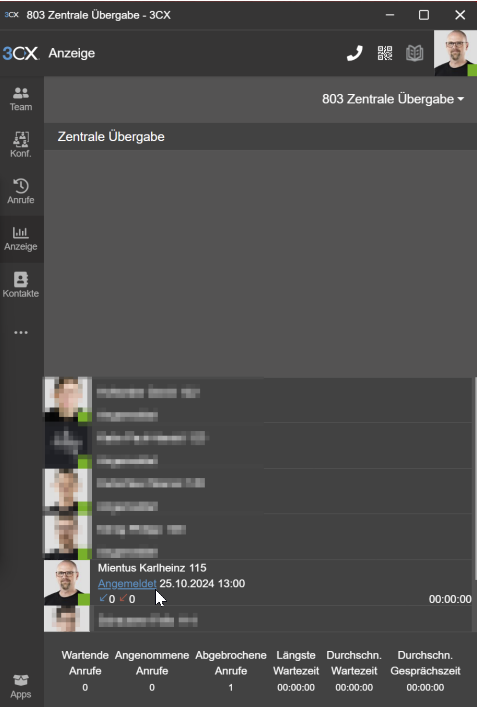
Hinweis: Der Anmeldestatus bleibt unverändert, bis du ihn manuell änderst.
Soundeinstellungen in der 3CX Desktop App anpassen
Schritt 1: Öffnen der Einstellungen
- Öffnen Sie die 3CX App und melden Sie sich gegebenenfalls an.
- Klicken Sie auf Ihr Profilbild oder Ihren Namen oben in der App.

- Wählen Sie im Dropdown-Menü „Einstellungen“ aus.

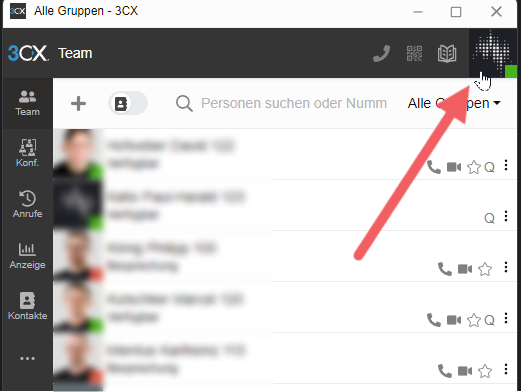
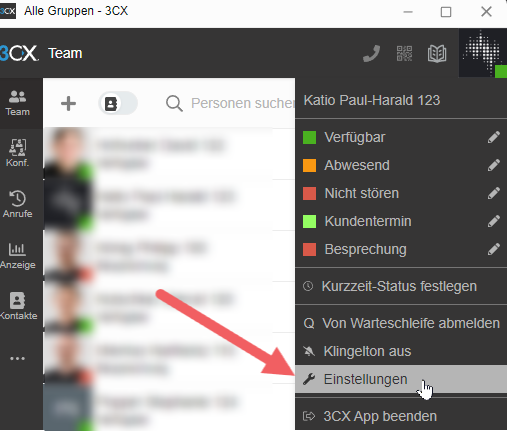
Schritt 2: Audio- und Videoeinstellungen auswählen
- Im Einstellungsfenster sehen Sie oben rechts ein Dropdown-Menü (Standard „Allgemein“).
- Klicken Sie auf das Dropdown-Menü und wählen Sie „Audio/Video“ aus.

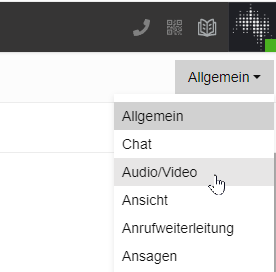
Schritt 3: Audioeinstellungen konfigurieren
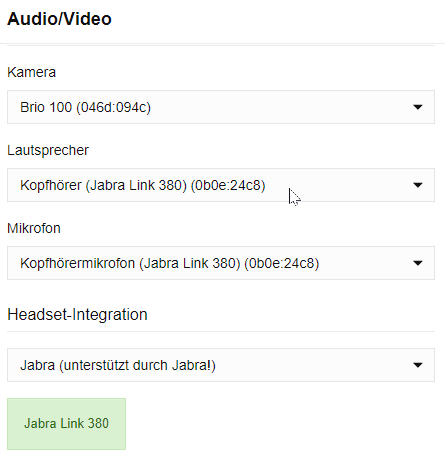
Im Abschnitt „Audio/Video“ können Sie jetzt die gewünschten Geräte für Lautsprecher, Mikrofon und Headset auswählen.
-
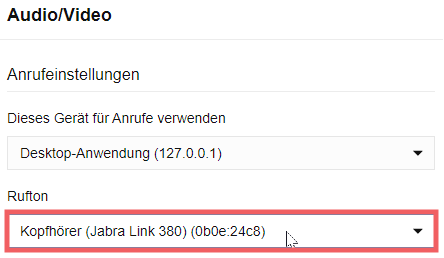
Anrufgerät:
- Stellen Sie sicher, dass unter „Dieses Gerät für Anrufe verwenden“ die gewünschte Option (z.B. Desktop-Anwendung) ausgewählt ist.
-
Rufton:
- Wählen Sie unter „Rufton“ das gewünschte Ausgabegerät aus (z.B. Kopfhörer (Jabra Link 380)), damit Anrufe über das richtige Gerät signalisiert werden.

Wichtig: Stellen Sie sicher, dass Sie niemals das Standardgerät für Audio auswählen, sondern immer direkt das Jabra-Produkt (z.B. „Kopfhörer (Jabra Link 380)“) als bevorzugtes Gerät.
- Wählen Sie unter „Rufton“ das gewünschte Ausgabegerät aus (z.B. Kopfhörer (Jabra Link 380)), damit Anrufe über das richtige Gerät signalisiert werden.
-
Lautsprecher:
- Wählen Sie unter „Lautsprecher“ das Gerät, über das Sie den Ton hören möchten (z.B. Kopfhörer (Jabra Link 380)).
-
Mikrofon:
- Wählen Sie unter „Mikrofon“ das Gerät aus, das als Mikrofon verwendet werden soll (z.B. Kopfhörermikrofon (Jabra Link 380)).

- Wählen Sie unter „Mikrofon“ das Gerät aus, das als Mikrofon verwendet werden soll (z.B. Kopfhörermikrofon (Jabra Link 380)).
Schritt 4: Headset-Integration
Falls Sie ein unterstütztes Headset nutzen, können Sie auch die Integration aktivieren.
- Wählen Sie im Bereich „Headset-Integration“ die Option aus, die Ihrem Headset-Modell entspricht (z.B. Jabra (unterstützt durch Jabra)).
- Falls die Integration korrekt erkannt wurde, erscheint ein grüner Button (z.B. „Jabra Link 380“), der anzeigt, dass das Headset verbunden und einsatzbereit ist.
Fertig!
Nach der Auswahl der gewünschten Geräte sind die Änderungen sofort wirksam. Sie können jetzt Anrufe mit der konfigurierten Audio-Einstellung entgegennehmen.
Hinweis: Sollten weiterhin Probleme bestehen, prüfen Sie die Verbindungen Ihrer Audio-Hardware oder starten Sie die App neu.